
利用開始をスムーズに行うために、ご契約から利用開始までの流れを解説いたします。
弊社はペーパレスでのサービス提供となりますので、ご契約締結の前に以下のメールアドレスを担当者にお教えください。
全て同じメールアドレスでも問題ございません。
・電子署名送付先メールアドレス(ご契約のための電子署名をしていただくメールアドレスです)
・ご請求書送付先メールアドレス
・弊社からのご連絡受信メールアドレス
・管理画面にログインするためのメールアドレス(初回管理画面にログインするためのメールアドレス)
1.ご契約
基本的には電子署名でのご発注書に署名をしていただくことでご契約締結となります。
ご希望の利用開始日をお教えください。
ご指定のメールアドレスにご署名いただくご発注書をお送りいたしますので署名をお願いいたします。
2.ご請求に関して
初月の月額基本料や初期費用が発生する場合にはご契約の効力発生後すぐにご請求書を指定のメールアドレスにお送りいたしますので30日以内にお支払いください。
次月からの月額基本料および従量課金によるご利用料金につきましては、月末締めとなり、月末から5営業日以内に、指定のメールアドレス宛に請求書をお送りいたします。
お支払い期限は翌月末日となります。
3.管理画面の発行
ご発注書にご署名をいただいてから通常5営業日以内に御社のアカウントが作成され、管理画面が発行されます。管理画面でできることはこちらをご覧ください。
管理画面の用意ができましたら指定のメールアドレスに管理画面へログインするための招待状をお送りいたします。メールからログイン設定を行ってください。
招待メールの詳細
件名: CM.comへのアカウント登録をお願い致します。
送信元メールアドレス: noreply@cm.com
招待状イメージ画像
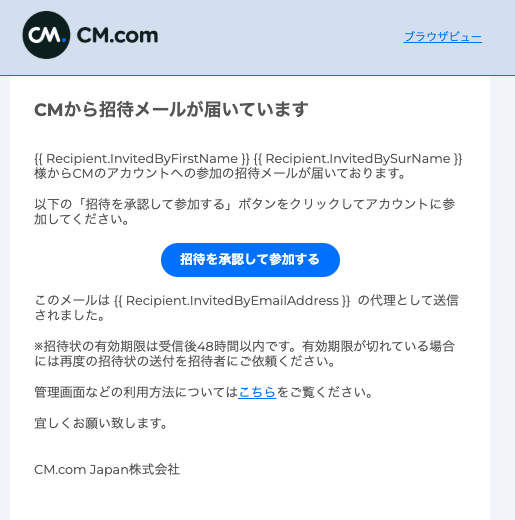
青いボタンをクリックすると以下のような設定画面が表示されますので、設定を完了してください。
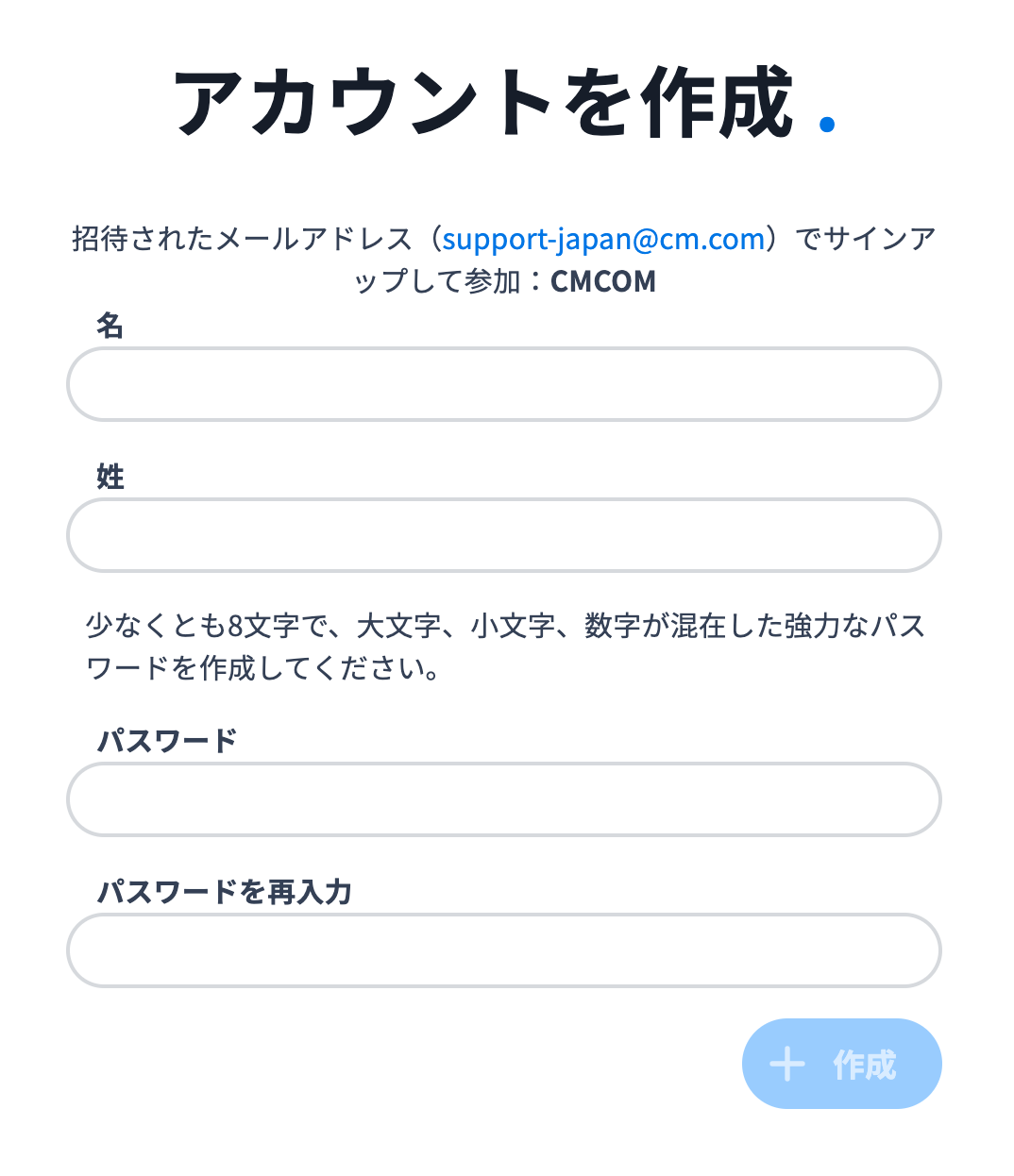
必ず、受信したメールから初回ログイン設定を行なってください。
その他の方法でログインをしようとするとセキュリティ上ログインすることができなくなります。
4.各サービス利用について
WhatsApp Business をMSCで利用
別途MSC専用管理画面がありますので併せてご利用ください。MSCの利用方法はこちら
WhatsApp Businessのテンプレート申請は管理画面から行います。
WhatsApp BusinessをAPIで利用
管理画面からAPIトークンを取得してください。テンプレート申請はAPIでも管理画面からでも行えます。
MMCを利用
管理画面で送信や設定などを行います。詳しくはこちら
SMSをAPIで利用
管理画面からAPIトークンを取得してください
Mail SMSを利用
管理画面でメールアドレスの設定を行います。