
ユーザーからの返信ではなく、企業からメッセージをWhatsApp Businessで送信する場合にはMetaにメッセージ本文を申請し、事前に承認を受ける必要があります。承認を受けたメッセージをテンプレートメッセージと言います。
1.テンプレートメッセージの作成をするにはビジネス認証を必ず完了してください
ビジネス認証が完了しているかの確認方法・ビジネス認証の方法はこちら
認証後のテンプレートメッセージの申請は管理画面からとAPIから行うことができます。ここでは管理画面からの設定方法を解説します。
2.CM.comの管理画面にログインをし、WhatsApp Businessのページを開きます。
管理画面のWhatsApp Businessページへの行き方はStep1の1から3をご覧ください。
1.https://www.cm.com/ja-jp/app/channels/にアクセス、もしくは管理画面にログイン
2.WhatsApp Businessをクリックしてください。
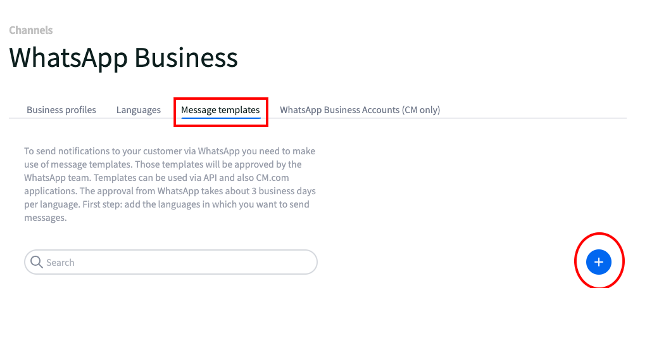
3.「Message template 」タブを選択し、プラスボタンを押してください
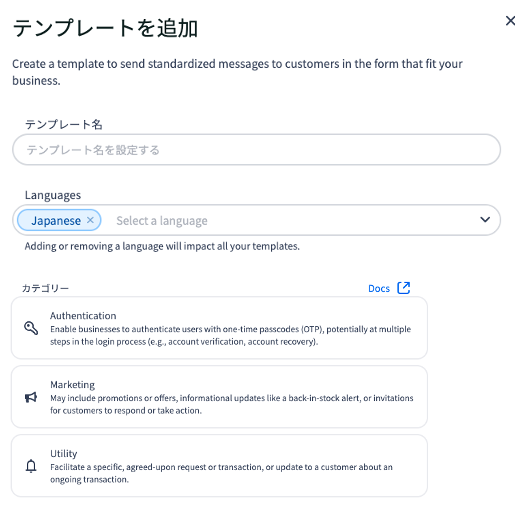
4.申請するテンプレートメッセージの詳細を入力します
|
テンプレート名 |
テンプレートを識別するための名前を入力してください。 *アルファベットのみ |
|
Language |
使用言語を入力してください。複数選択が可能です。 |
|
カテゴリー |
カテゴリーの種類を選んでください |
|
Authentication |
WhatsAppを利用した認証に利用します |
|
Marketing |
認知度の向上から販売促進、顧客のリターゲティングまでマーケティング目的でのメッセージの際に利用します |
|
Utility |
ユーザーの行動を促したり、サポート目的で利用します |
カテゴリーが不明な場合はメタのガイドラインを参照してください。
あるカテゴリーで申請しても、拒否される場合には別のカテゴリーでの申請をお試しください。
以下カテゴリーごとの申請の仕方です。
Authenticationで申請する場合
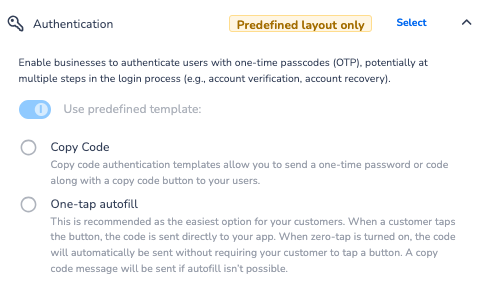
1.Copy Codeを選択してください。
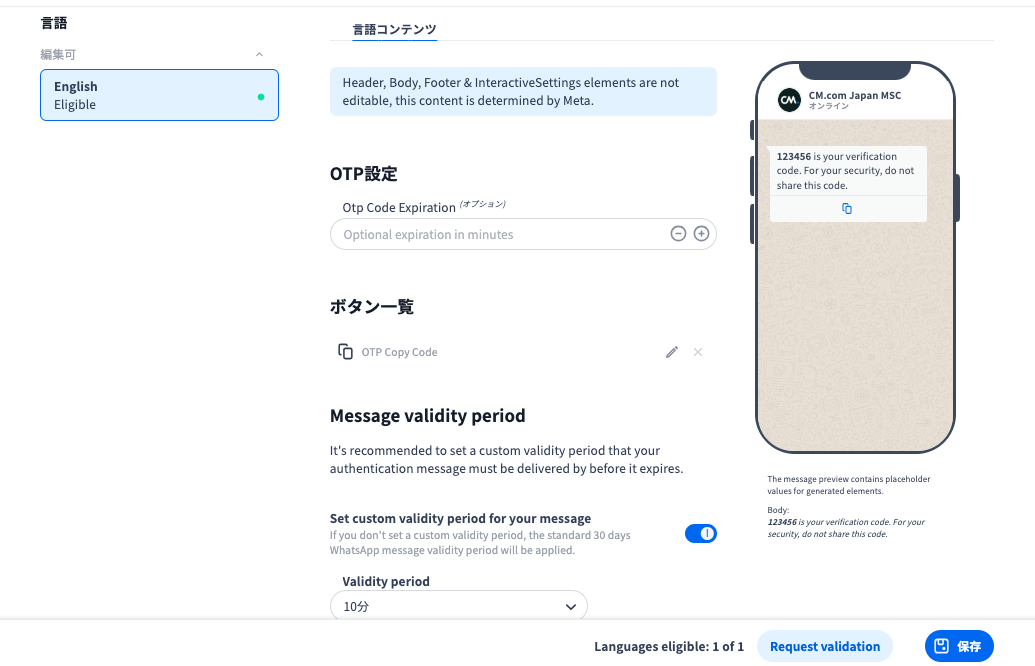
2.必要な情報を入力してください。
|
OTP設定 OTP COde Expiration(オプション) |
ワンタイムパスワードの有効期限を分単位で入れます |
|
ボタン一覧 |
このままにしてください |
|
Message Validity period |
デフォルトは30日です。カスタムすることができます。 メッセージ自体の送信の有効期限です。認証コードを送るメッセージが届くタイミングによっては、ユーザーが開封した時にコードがすでに期限切れになっている可能性があるので、コードの有効期限より長いメッセージの有効期間を設定しないでください |
Authenicationメッセージ内容は固定メッセージとなります。変更はできません。
画面右のサンプルメッセージがメッセージ内容となります。
2.右下のRequest validationを押してください。Metaに承認リクエストが送信されます。
Meta社に許可されるとWhatsApp Business アカウントの画面でActive(有効)と表示されます。
Marketingで申請する
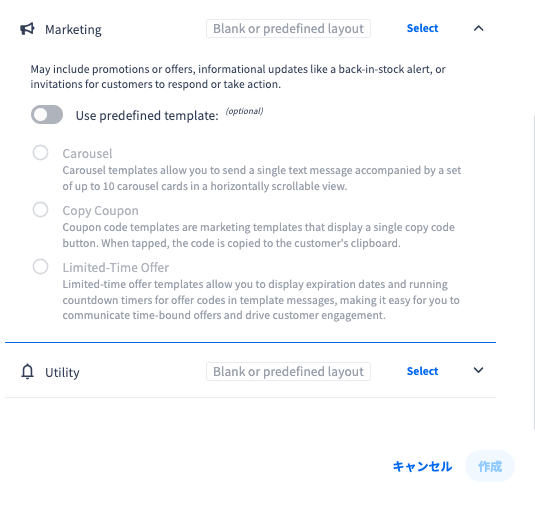
1.新規でマーケティングメッセージを作る場合にはSelectを選択して、作成を押してください。
2.必要な情報を入力します。右の画像でサンプルを入力したサンプルを見ることができます。
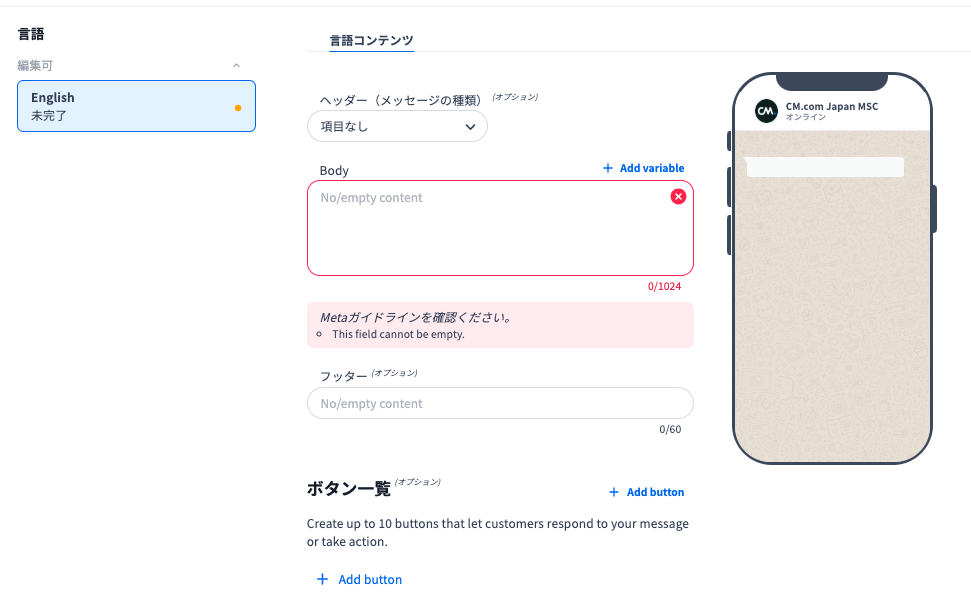
|
ヘッダー(任意) |
ヘッダー(冒頭)にテキスト、画像、ファイルや動画を挿入できます。その場合、ヘッダーをクリックして挿入したいメディアを選択してください。ここではメディアのコンテンツを入力することはありません。送信時に入力をします。 |
|
Body |
本文 変数を追加したい場合にはAdd variableを選択してください
ただし、メッセージの主要な内容が変数のみで構成されているテンプレートは承認されませんのでご注意ください。 Text – タグ例 firstname,lastname Currency -タグ例 Currency, JPY, Euro Date/time – タグ例 Date |
|
フッター(任意) |
フッターの文字を設定できます |
|
ボタン一覧(任意) |
反応率を上げるためにアクションボタンを最大10個まで設定することができます。 Add buttonをクリックするとアクションの種類とテキストが選べます。 |
3.右下のRequest validationを押してください。Metaに承認リクエストが送信されます。
Meta社に許可されるとWhatsApp Business アカウントの画面でActive(有効)と表示されます。
Utilityで申請する
1.新規でメッセージを作成する場合にはSelectを押して、作成を押してください。
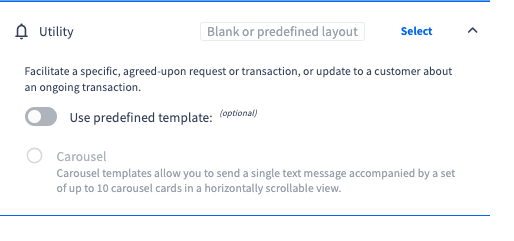
2.入力する項目の詳細はMarketing項目をご覧ください。
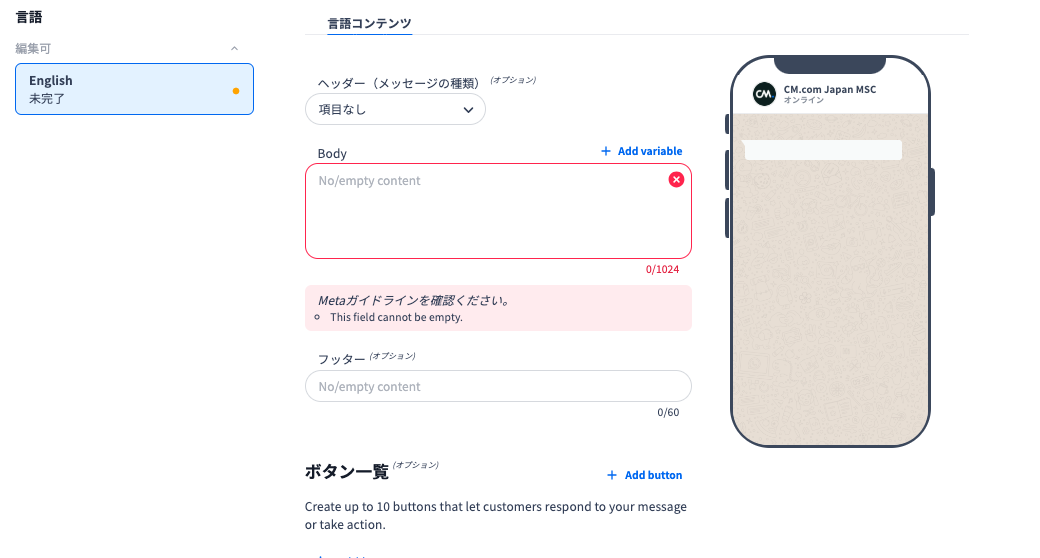
3.右下のRequest validationを押してください。Metaに承認リクエストが送信されます。
Meta社に許可されるとWhatsApp Business アカウントの画面でActive(有効)と表示されます。
5.申請は何もなければ数十分で完了します。
完了すると、MSCのテンプレート選択画面/MMCのキャンペーン送信画面で利用可能になります。
有効になっていない場合には、再度テンプレートの申請を行なってください。(カテゴリーを変えたり、内容を変えたりしてください)