
Step:3でMeta Business suiteのビジネス認証が完了したら、Step:4に進みます。Step:4は再度CM.comの管理画面で手続きを行います。
1.https://www.cm.com/ja-jp/app/channels/にアクセス
ログインが求められる場合には、ログインをしてください。
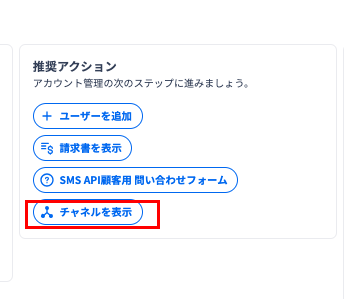
※管理画面のホーム画面から設定画面にアクセスする場合には、管理画面にログインし、その後画面中央の推奨アクションのチャネルを表示をクリック
管理画面ログインURLはこちら https://auth.cm.com/Account/Login
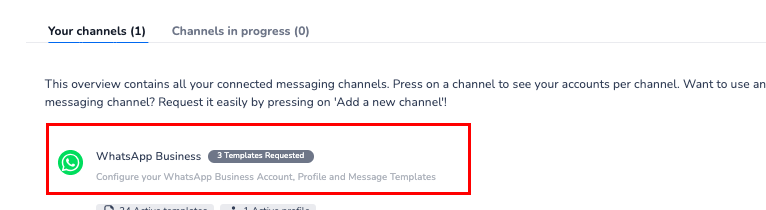
2.利用可能なチャネル内のWhatsApp Businessをクリックしてください。
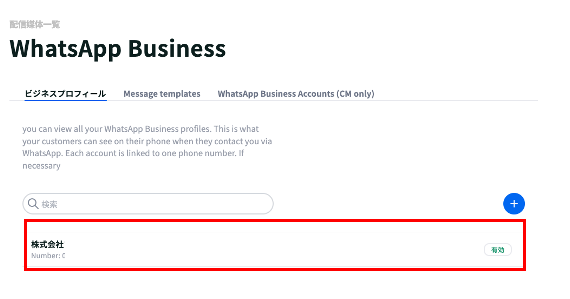
3.「ビジネスプロフィール」欄に作成したWhatsApp Businessアカウントが表示されるのでクリックします。
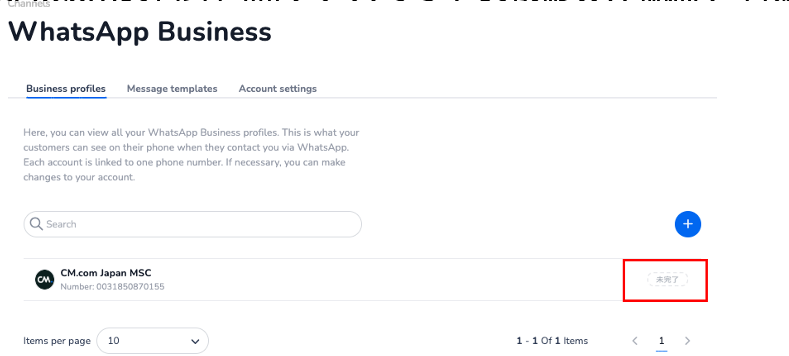
4.WhatsApp Business アカウントの右側に「未完了」となっている場合にクリックしてください。
「有効」となっている場合にはワンタイムパスワード認証を実施する必要はありません。
場合によっては有効となっていることがあります。この場合はワンタイムパスワードの必要はありませんので、Step5カウントのプロフィール情報設定に進んでください。
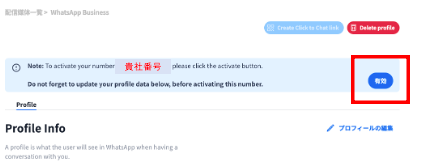
5.WhatsApp Businessアカウントに設定したプロフィール情報を確認し、問題なければ、「有効(Activate)」を押して、ワンタイムパスワード認証をこなってください。
WhatsApp Busienessアカウントに紐づく電話番号のOTP認証(SMS認証・音声認証)のいずれかを実行してください。固定電話を登録している場合にはSMSは受信できませんので音声認証を選択してください。
認証が完了するとWhatsApp Businessアカウントの発行が完了です
6.ここまで手続きを完了したら、WhatsApp Businessアカウントのプロフィール情報の追加や画像の設定を行いますので、Step5のアカウントプロフィール情報の追加に進んでください。