
WhatStep1でSign up with Meta をクリック後、Step:2のMetaのプラットフォームでの申請手続きに移ります。
1.Facebookへのログインウィンドウが出ますのでFacebookのアカウント情報を入力し、ログインボタンをおしてください。
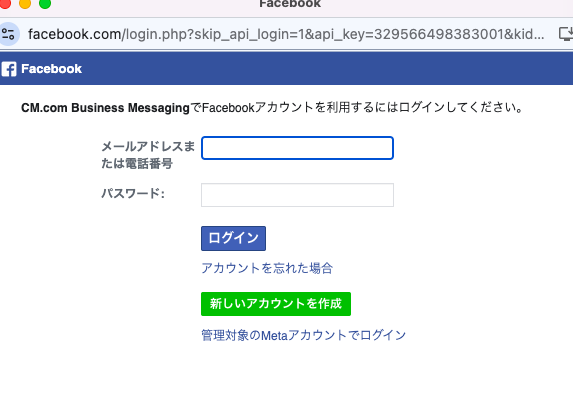
Facebookアカウントは個人のアドレスで作成したアカウントでも、企業のアドレスで作成したものでもどちらでも問題ございません。
企業のアドレスで新規にFacebookアカウントを作成する場合には新しいアカウントを作成から作成してください。
新しいFacebookアカウントの作成方法はこちらを参照ください。
Meta社はなりすましを厳しく取り締まっており、偽の名前、ニックネーム、虚偽の生年月日の登録、本人確認が取れない、アカウントを作成しただけで何もアクションを起こさない場合などはアカウントを不正に作成したとしてアカウントの永久停止やMetaビジネススイートの停止がなされる事象が多く発生しています。
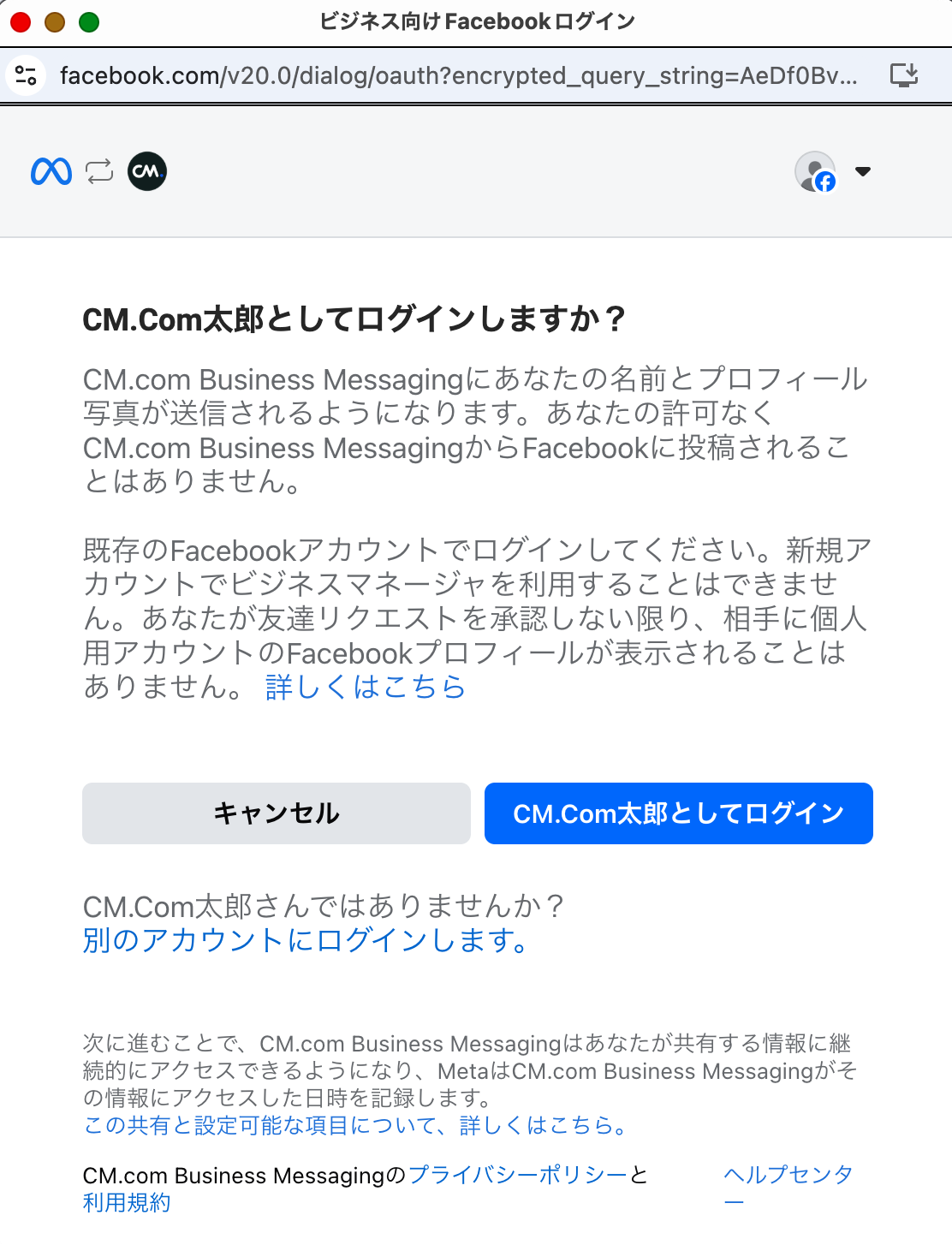
2.ログイン後、ログインしたFacebookアカウントの確認が出ますので、ログインボタンを押してください。
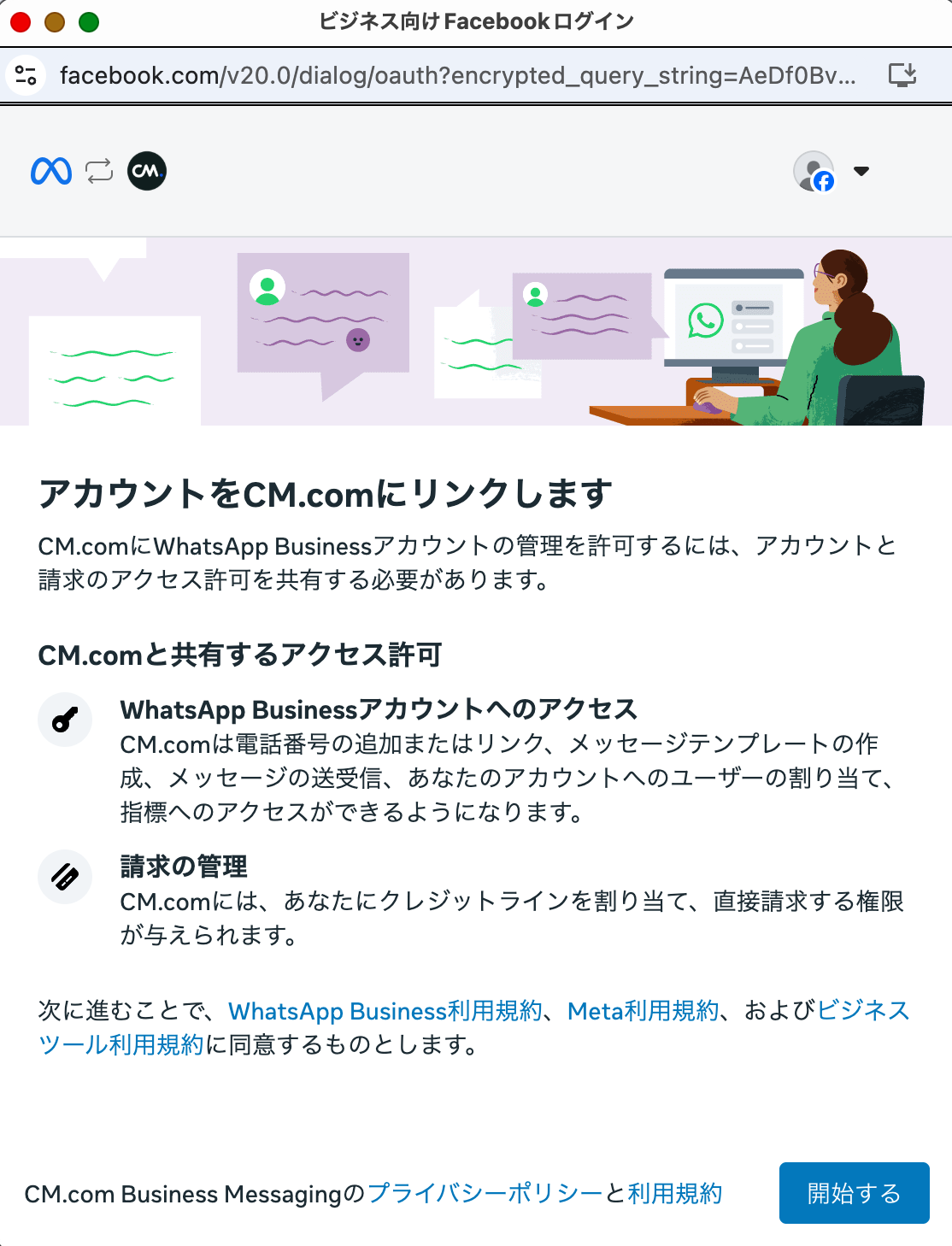
3.CM.comのアカウントと紐づけますので開始するをクリックしてください。
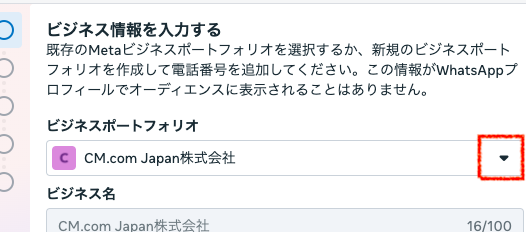
4.WhatsApp Businessアカウントを作成するためのビジネスポートフォリオIDを選択します。
貴社の状況によって二つのケースがありますので、ビジネスポートフォリオの枠を確認して状況に応じて、1か2を選択してください。
1.ビジネスポートフォリオの枠に企業名が選択できる場合
2.企業名が選択できず、ビジネスポートフォリオを作成すると表示されている場合
企業名が選択できるということは既存のメタビジネススイート(MBS)が作成済みであることを指します。
以下AまたはBを選択してください。
A.新しくビジネスポートフォリオを作成する
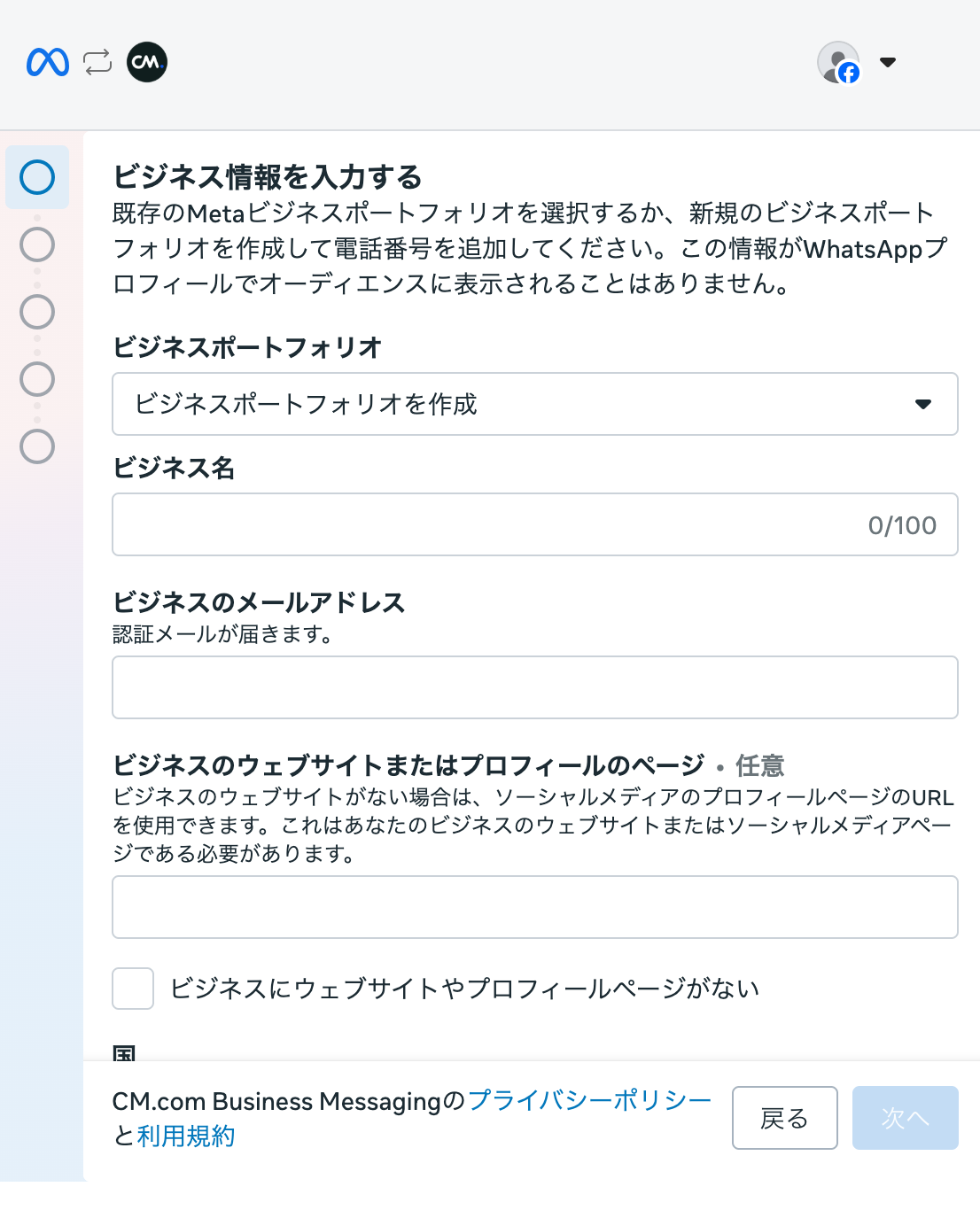
この場合ビジネスポートフォリオ枠から企業名を選択せず、▼をクリックしてビジネスポートフォリオ作成を選択し、右の説明を見て設定してください
B.既存のビジネスポートフォリオを利用する
既存のビジネスポートフォリオを利用する場合、貴社のビジネスポートフォリオがメタから拒否されていないか確認しますので以下の手順を踏んでください。
1.Meta Business suiteのセキュリティセンターにアクセスしてください
2.アクセス後、複数のビジネスポートフォリオが表示されたら、今回利用する企業アカウントを選択してください。
3.左下にあるビジネスアセットを選択し、該当する企業のアカウントを選択し、Sumarry内のアカウントステータスが承認済みになっていることを確認してください。
.png?cb=e03acbbc408f1d90641fc0b0ea353a22)
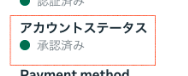
承認済みではなく、Rejectedなどになっていた場合にはこちらから承認済みにするための手続きを実施してください。
承認済みの場合にはビジネスポートフォリオを選択する画面に戻ります
2.ビジネスポートフォリオから貴社名を選択します。複数選択肢がある場合にはWhatsAPp Businessアカウントを作成したい企業のビジネスポートフォリオを選んでください。確認後次へを押してください。
空欄に必要な情報を入力してください。
・ビジネス名に貴社名を入れ、会社で利用している貴社ドメインのメールアドレスを入力してください。
・ビジネスのウェブサイトには会社のURLを入れてください。任意と表示されていても必ず入力してください。なお、ウェブサイトドメインとメールアドレスは同じにしてください。
・国は日本を選択してください
全て入力したら次へを押してください。
入力したメールアドレスにメールアドレスの認証メールが届きますので認証を行なってください。
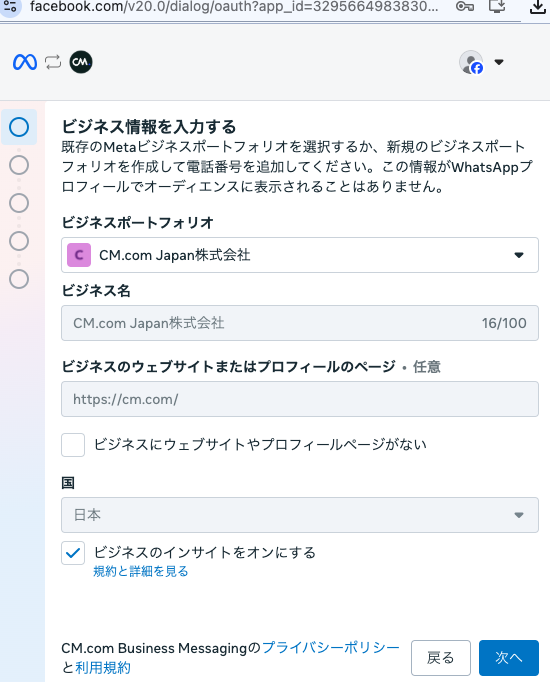
5.WhatsApp Businessアカウントを作成します。この時点で、前のステップで選んだビジネスポートフォリオに1つWhatsApp Businessアカウントが自動で生成されているので、、WhatsApp Businessアカウントを選択のWhatsApp Businessアカウントを作成の項目から前のステップで選択したビジネスポートフォリオIDを選択し、次へを押してください。
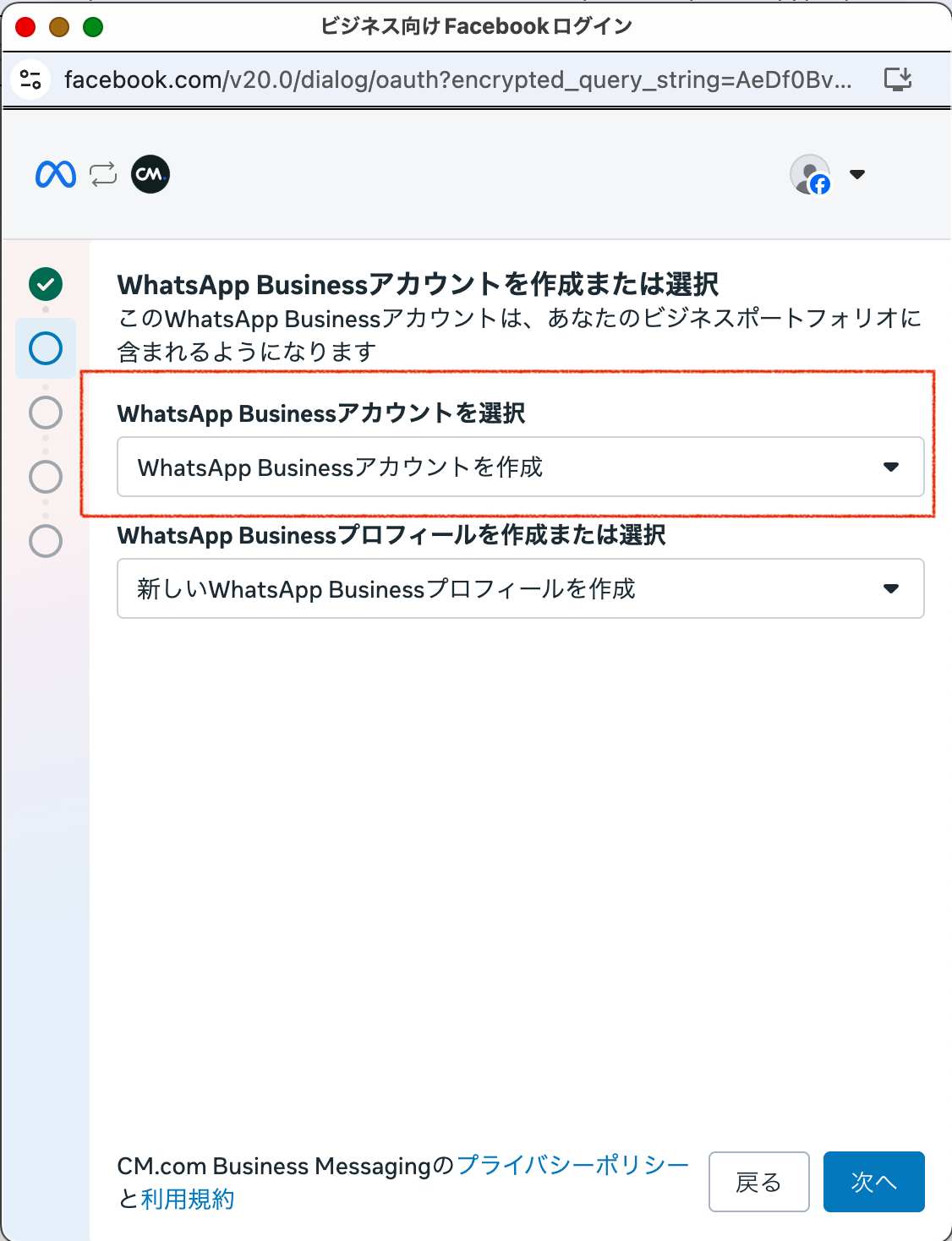
すでにWhatsApp Businessアカウントを保有していて、追加で作成する場合には新しいWahtsApp Business プロフィールを作成を選択してください。
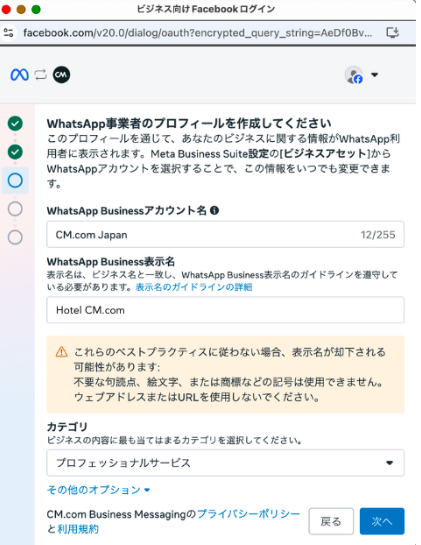
6.いよいよWhatsApp Businessのプロフィールの作成をします。下の表を確認して入力して次へを押してください。
|
|
|
|---|---|
|
WhatsApp Businessアカウント名 ※一度設定すると変更できません |
このアカウントの認識名になりますので外部には表示されません。この名前の後からの変更もできません。 |
|
WhatsApp Business表示名 ※一度設定すると変更できません |
エンドユーザーに表示されるアカウント名です。ホテル名やブランド名、店舗名、サービス名など御社が利用目的に沿って、表示したい表示名を入力してください。 アルファベットで入力してください。 ○: CM HOTEL Yokohama ✖︎:CM ホテル 横浜 ガイドラインに従っていることを確認してください。 |
|
カテゴリ |
企業の業種 |
|
任意でその他のオプションをクリックして入力できます |
|
|
タイムゾーン(任意) |
標準時間帯 |
|
ビジネスの説明(任意) |
企業・サービスについての説明 |
|
ウェブサイト(任意) |
企業・サービスのウェブサイト |
7.WhatsApp Businessアカウントに表示する電話番号の入力と認証をします。
ここで多くの方が誤るので慎重に、以下の説明をよく読み、実施してください。
必ず、新しい番号を追加の項目を選んでください!
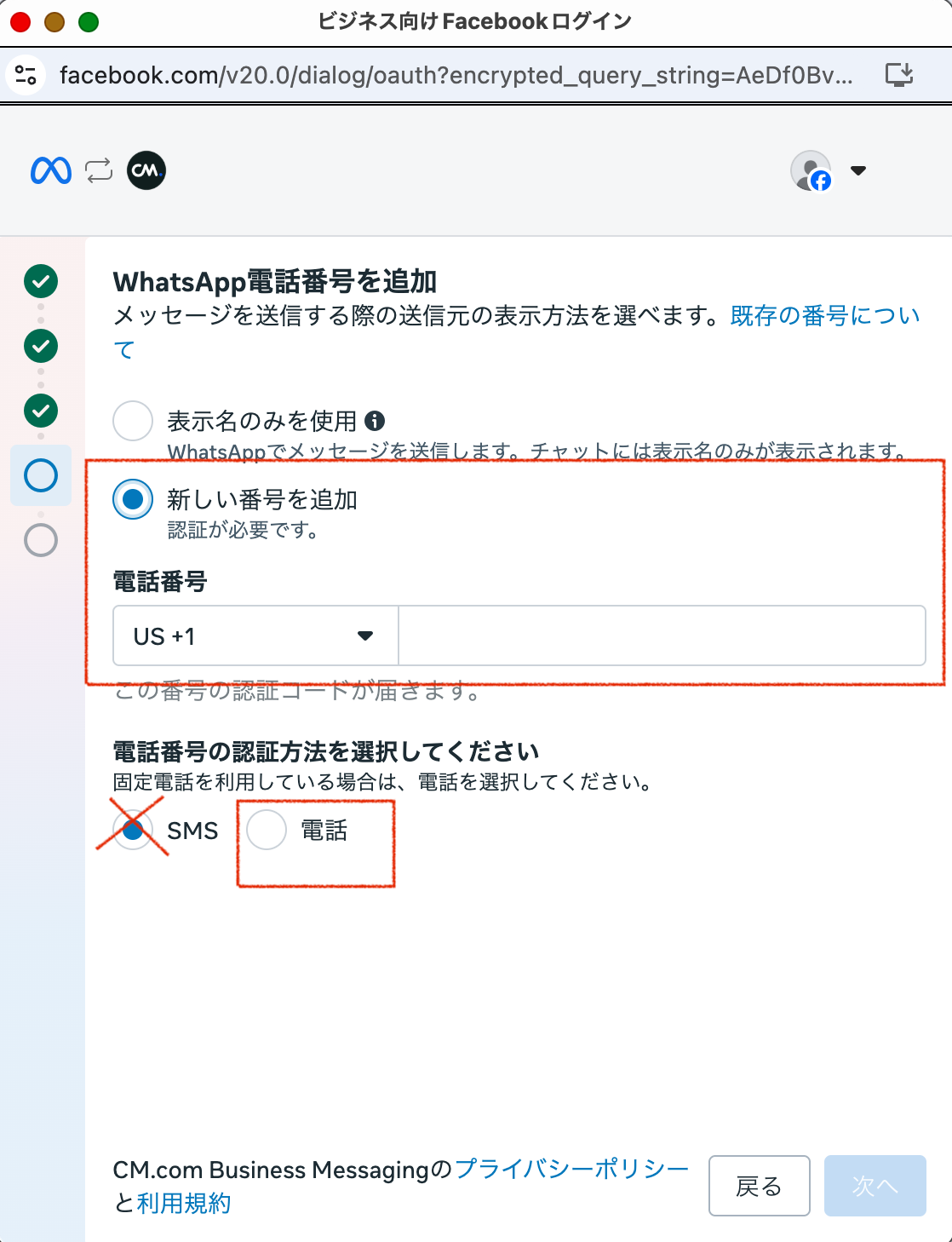
必ず読んで、確認してください!
一度電話番号を入力をすると変更できませんので慎重に行ってください!
・「新しい番号を追加」を必ず選んでください(英語の場合にはAdd a new numberの方を選んでください)
・「電話番号」は「JP(日本)+81」を選択してWhatsAppの表示に使う電話番号を正しく入力してください
・電話番号は必ず有効なものを利用してください。
・電話番号の認証方法を選択する場合には固定電話番号を入力した場合には電話を選択してください。携帯電話の場合はSMSの選択でも問題ありません。次のステップでその番号にコード読み上げの電話がかかってきます
確認シート
次へを押す前に必ず再度確認してください
|
重要!「新しい番号を追加」を選びましたか? |
「新しい電話番号を追加」ではなく「表示名のみを使用」を選択するとアカウントが作成できず、変更手続きには複雑な手続きとなるため、かなりの時間と労力がかかります。 必ず「新しい番号を追加」を選んでください。 |
|
重要!「電話番号」の欄は「JP(日本)+81」を選択してWhatsAppの表示に使う電話番号を正しく入力しましたか? |
電話番号は間違えると変更できませんので必ず正しく入力してください。 |
|
重要!入力した電話番号は繋がる電話番号ですか? |
例 海外に移住する際に残した場合に日本に有効にしたままの電話番号も失効している場合がありますので、必ず繋がるかの確認をしてください。 |
|
入力したのが固定電話の場合には認証方法を電話にしましたか? |
|
確認後次へを押してください。
8.7で入力した電話番号ワンタイムパスワード認証を行います。電話がかかってきますのでその番号を記録し、画面に表示される枠に入力してください。入力後次へを押してください。
コードの読み上げの電話は自動で流れますので自動音声プッシュ対応にしている場合には、自動音声プッシュの設定を切ってお試しください。
コードの読み上げは日本語で行われますが、聞きずらい場合がありますので注意して聞いてください。聞き取りに不安がある場合にはスピーカーにして、メモをご用意いただき、複数人で聞くようにしてください。なお、失敗した場合には1時間ほど間隔を空けてから再度試行をしてください。失敗が多い場合には認証がなされない場合がありますので、一度で成功するように注意してください。
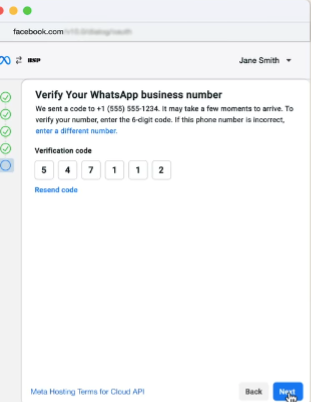
10.認証が完了したら右下のボタンを押してCM.comの担当者まで申請完了をご連絡ください。
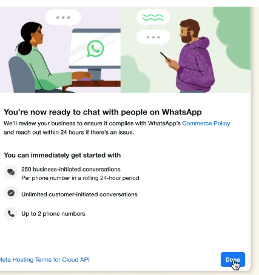
担当者の連絡先が不明な場合にはsupport-Japan@cm.com までご連絡ください。
万が一電話番号入力を間違えてしまった場合には次の手順に行かずに担当者までご連絡ください
11.CM.comへの連絡後、Step3:のMeta Business Suiteでのビジネス認証へ進んでください。
Meta社参考ページ
https://developers.facebook.com/docs/whatsapp/embedded-signup/?translation