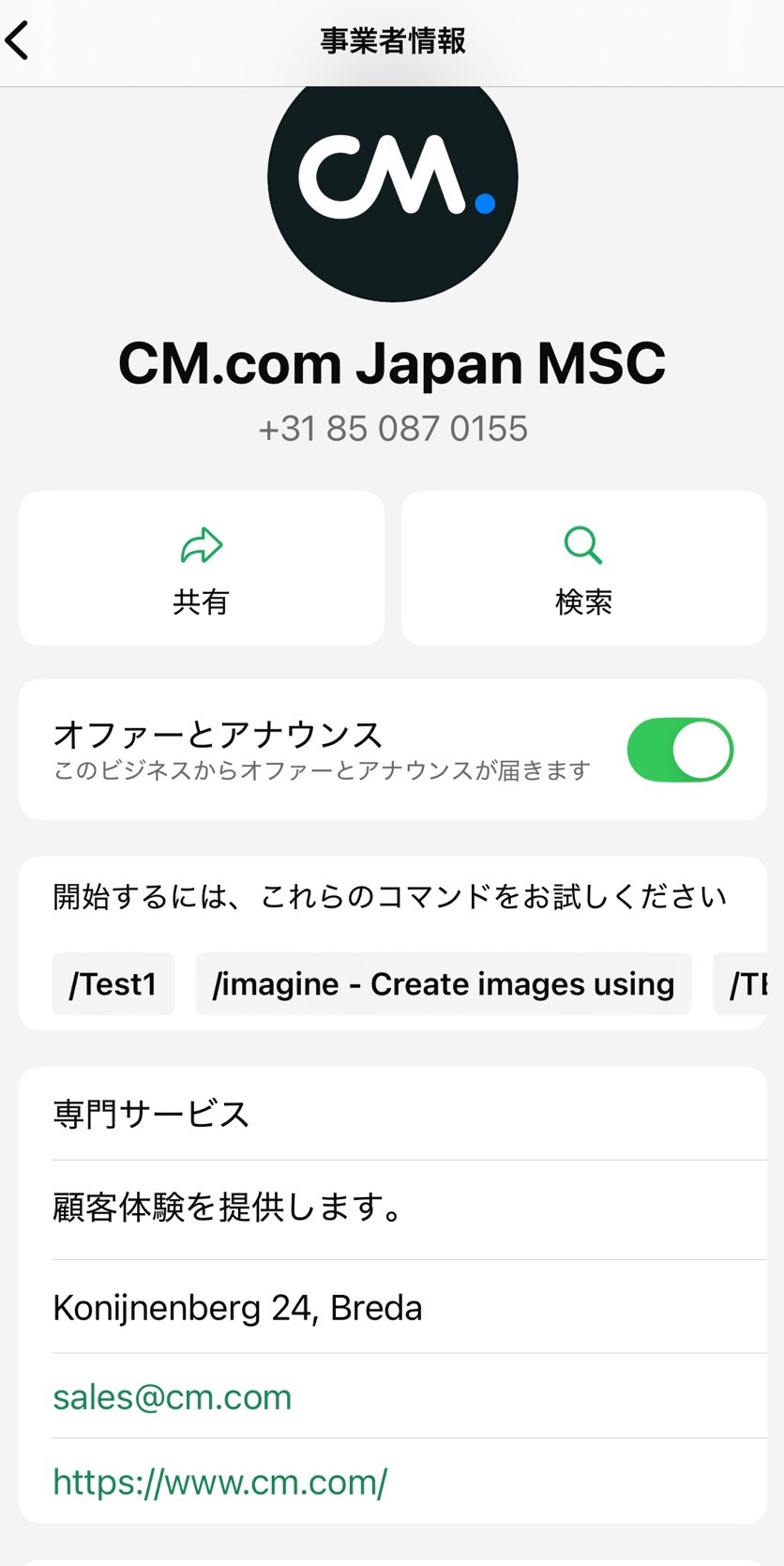
WhatsApp Businessアカウントの作成が完了したらプロフィールの詳細や画像の追加を行います。
WhatsAppユーザー側から見えるプロフィールになります。
プロフィール情報、画像の変更はいつでも実施できます。
1.CM.comの管理画面にログインします
URLはこちらhttps://auth.cm.com/Account/Login
2.管理画面中央のWhatsApp Businessをクリック
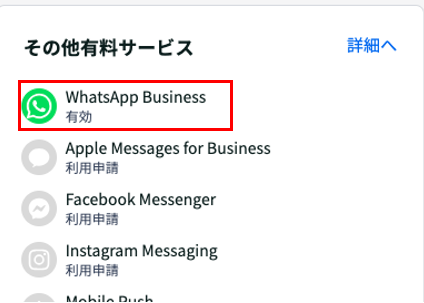
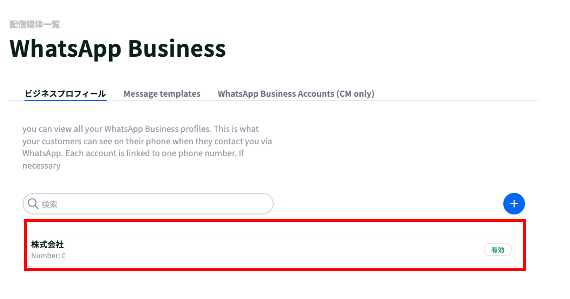
3.「ビジネスプロフィール」欄に作成したWhatsApp Businessアカウントが表示されるのでクリックします。
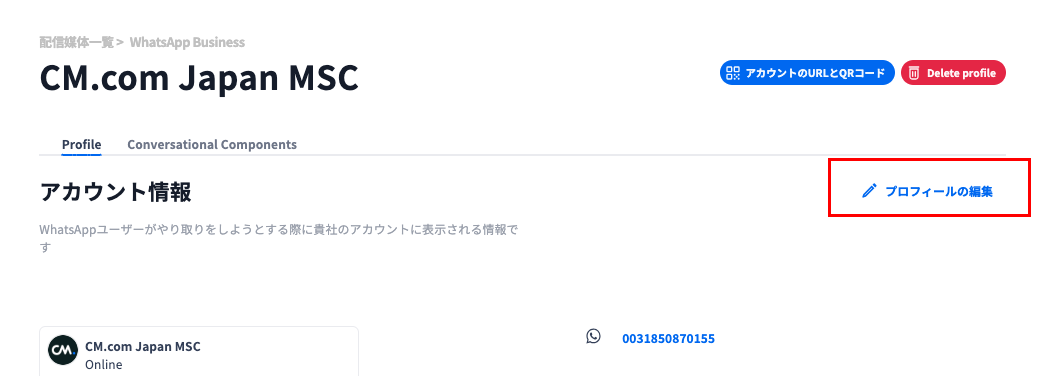
4.作成したアカウントが表示されるので、「プロフィールの編集」をクリックします。
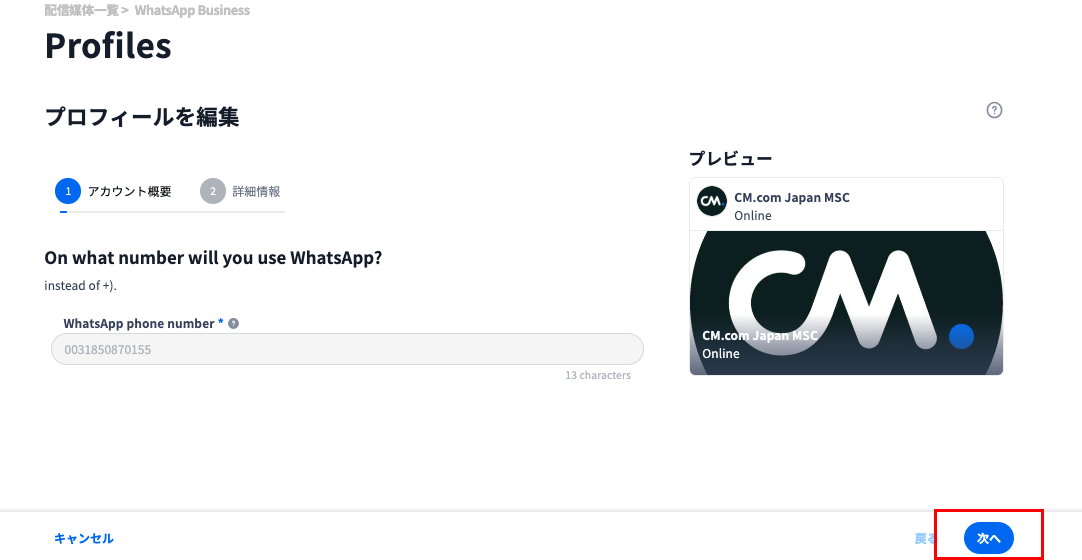
5.プロフィールを編集という画面が出ますので、右下の「次へ」を押してください。
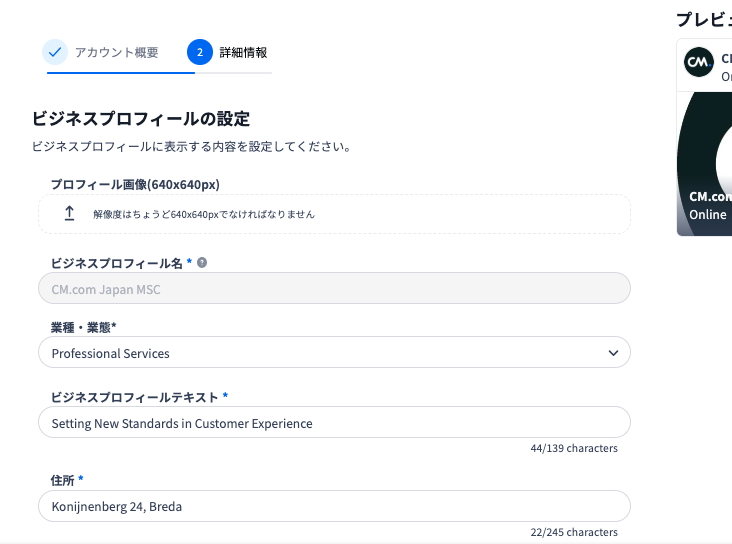
6.プロフィールを追加、編集できるようになりますので情報を入力してください。入力後、右下の「アップデート」ボタンを押してください。WhatsApp Businessアカウントにすぐに反映されます。
|
プロフィール画像 |
アカウントに表示される画像です。解像度を640x640でアップしてください。 |
|
ヒジネスプロフィール名 |
変更できません |
|
業種・業態 (必須) |
右のvを押して該当する業種業態を選択してください。 |
|
ビジネスプロフィールテキスト(必須) |
このアカウントに関する短い文を記載します。 メタ側がアプリの仕様を頻繁に変更する関係で2026年2月現在 アプリには表示されませんが入力必須となっています。 |
|
住所(必須) |
アカウントを保有する店舗や企業の住所を記載してください。 |
|
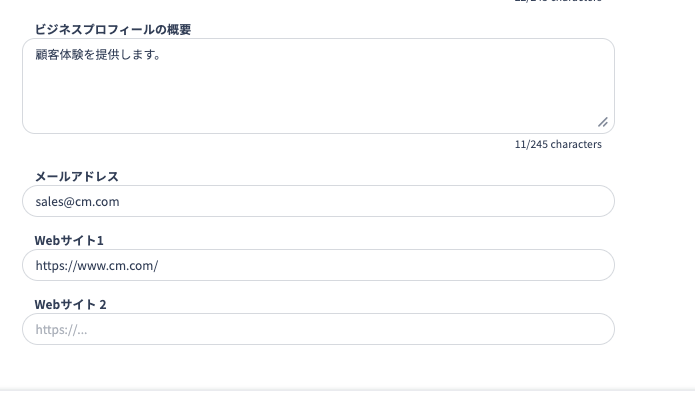
ビジネスプロフィールの概要 |
文章を掲載することができます。 |
|
メールアドレス |
メールアドレスを記載することができます。 |
|
webサイト1/webサイト 2 |
WebサイトURLを記載することができます。 |
サンプル