
Step:2でMetaのプラットフォームでの申請が完了後、Step3:Meta business Suiteからビジネス認証を行います。
ビジネス認証とはMetaの提供するサービスを利用する場合に必要となる、サービス利用をする企業が本当に存在するのかの確認のためのプロセスです。
ここでも案内は行いますが、具体的な方法はMetaの以下のページをご覧ください。
https://www.facebook.com/business/help/2058515294227817?id=180505742745347
ビジネス認証で必要になるのはStep2の4.で入力もしくは確認した
・企業のWebサイト
・企業のドメインメールアドレス
(例えば、Webサイト、そのサイトドメインに紐づいたメールアドレス:sample@cm.com)
1.Meta Business suiteのセキュリティセンターにアクセス
Facebookにログインしていない場合にはログイン画面が出ますので、Step2:
2.画面内の「認証を開始」を選んでください。
[認証の対象外です]と表示されている場合、Meta ビジネススイートがすでに作成されており、ビジネス認証がすでに完了していますので認証を完了する必要はありません。この場合にはStep4に進んでください。
3.企業の詳細(正式な企業名、住所、電話番号、ウェブサイトなど)を入力します。入力後次へを押してください。
企業のウェブサイト欄は任意とありますが必ず登録するようにしてください。
ウェブサイトのドメインとその後に関係者であることを確認する手続きで登録するメールアドレスのドメインは一致させてください。
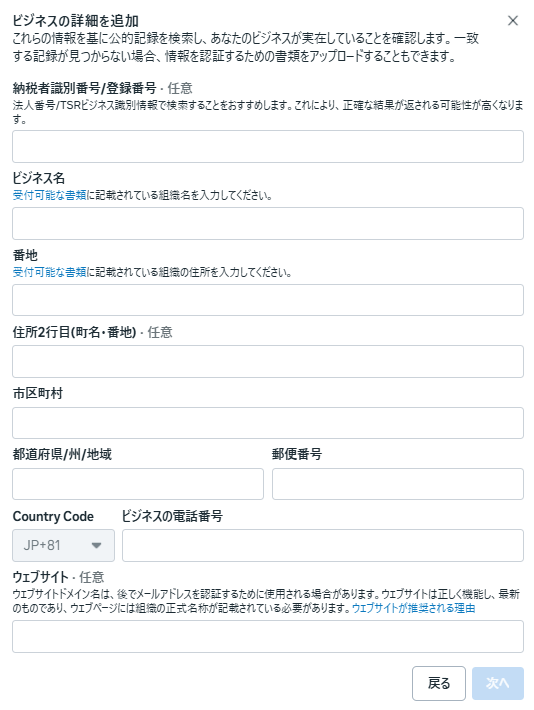
重要!ここで確認してください!
-
入力する情報が、提出する事業証明書類の情報と完全に一致していることを確認してください。
例:法人登記簿を提出する場合には、登記簿に記載の住所を入力
-
企業のウェブサイトが入力されていることを確認してください。
-
企業ウェブサイトのURLがhttps://から始まっている(HTTPSに準拠している)ことを確認してください。
以上の条件を満たさないとWhatsApp Businessアカウントを作成することはできませんので必ずご確認ください。
4.ビジネスの詳細に一致する選択肢を選ぶか、「自分のビジネスがリストにない」を選択してください。
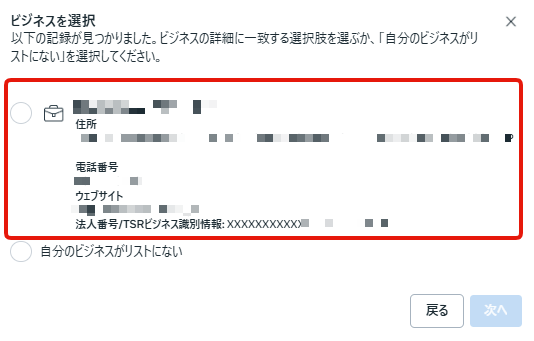
一致する記録が見つからない場合は、[自分のビジネスがリストにない]または[一致するものがありません]を選択します。
この場合は、営業許可証や会社定款など、事業証明書類をアップロードし、入力した詳細情報を確認するように求められますので事業証明書類をアップロードしてください。
※必ず、事業証明書類として認められているものをアップロードしてください。
利用できる事業証明書類
ビジネスの認証に使用できる主な書類の種類は以下のとおりです。これらの書類の期限が切れておらず、関係当局が発行したものであることを確認してください。
・法人設立認可証、定款
・法人登記簿
・公的機関発行の法人税の書類:
※法人税の納税証明書などです。企業自体が作成した税関係の書類は使用できません。
・企業の銀行口座の明細書
・企業の公共料金の請求書:
公共料金の請求書を利用できるのは、企業の住所と電話番号を認証する場合のみです。公共料金の請求書に正式な企業名が記載されている必要があります。正式な企業名の認証に公共料金の請求書を使用することはできません。詳しくは以下からご確認ください。
5.関係者であることを確認する方法(メール、電話、SMS(携帯の場合のみ)、WhatsAppメッセージ、またはドメイン認証)を選択します。
ドメイン認証によって確認するには、こちらの手順に従ってください。
-
ビジネスの電話番号など、ビジネスの詳細を編集する方法をご確認ください。
メールが最も簡単なのでメールを選択することをお勧めします
メールの場合には、企業のウェブサイトのドメインと認証のメールアドレスが一致している必要があります。一致していない場合にはその他の認証方法を選んでください。
○ www.cm.com と xxxx@cm.com →メールアドレス認証できます
✖︎www.cm.com と xxxx@msc.com→メールアドレス認証ができないので他の認証を選択してください
方法を選択後、認証コードがメールに送信されます。電話は電話がかかってきます。送信コードを画面に入力してください。
6.リンクを確認し、[完了]をクリックします。
認証の申請に関する決定には、最大で14営業日かかる場合があります。審査が完了すると、通知が届きます。ビジネスが認証されたことを示す確認メッセージが届いた場合、これ以上の対応は必要ありません。申請が却下された場合の対応方法について、詳しくはこちらをご覧ください。
注: ビジネスの詳細を編集した場合、認証プロセスを再度完了する必要があります。
7.完了後Step:4CM.comの管理画面からワンタイムパスワード認証を実施を行なってください。