
キャンペーンの配信結果の確認方法は2つあります。
1.キャンペーン管理画面の配信結果から確認
2.メッセージインサイトから確認→確認方法はこちら
1.キャンペーン管理画面の配信結果から確認方法
管理画面右上「:::」を押すとメニューが表示され、その中の「キャンペーン」をクリックします。
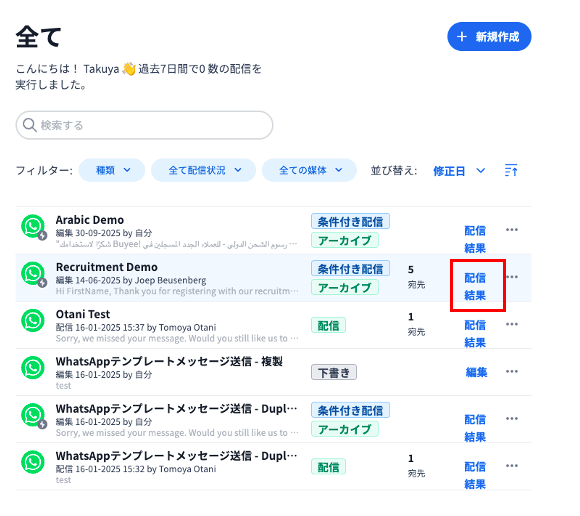
キャンペーンアプリのホーム画面で、確認したいキャンペーンの「配信結果」を押します。
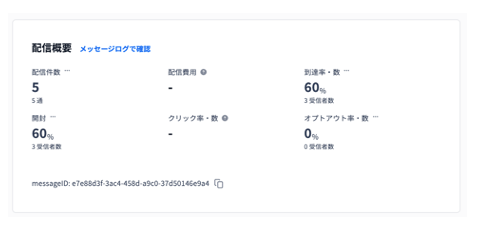
該当するキャンペーンのメッセージの到達状況、開封、クリック率・数などを確認できる画面が表示されます。
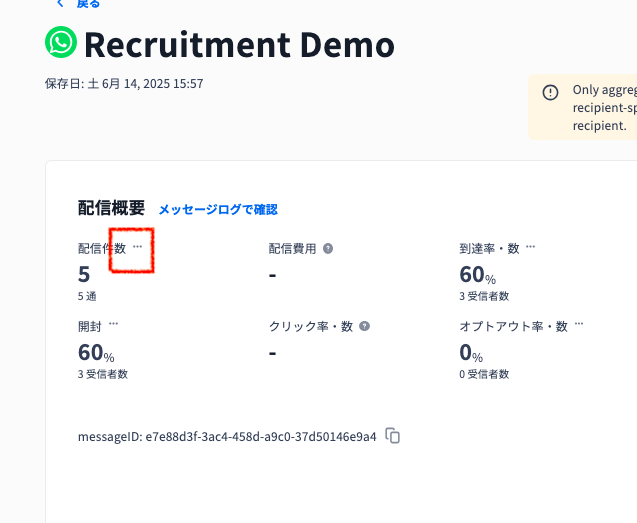
より詳細を確認したい場合には項目横の・・・をクリックしてCSVをダウンロードをクリックしてください。詳細な情報をCSVでダウンロードできます。
SMSでは開封したか否かのデータを取得することはできません。
クリック率・数はCM.comの短縮URLを利用した場合に確認できます。
オプトアウト率・数はCM.comのオプトアウト機能を利用した場合に確認できます。
※オプトアウトとは受信拒否設定のこと
RCSで開封確認をするには受信端末で開封確認機能がオンになっている必要があります。端末側の設定方法はこちら
ダウンロードしたCSVでは以下のことを確認できます。
|
Status |
送信状況 ・Sent→SMSをCMが送信し、その後のレスポンスをキャリアより未受信 ・Delivered→送信成功 ・Failed→送信失敗 ・Cancelled→CM側で送信を止めている(チャージ不足や送信上限を超越、アカウント停止など) ・Accepted→CMが送信し、キャリア側が送信を受け付けたものの、到達不到達かは不明(最大48時間は配信継続され、反応が確認できなければFailedと判断されます) ・Rejected→CMが送信をし、端末側でSMSの受信を拒否(端末側で受信拒否設定されている可能性があります)
|
|
Processed UTC |
UTC時間での送信を試みた時間 |
|
Recipient |
受信者の電話番号 |
|
Channel |
送信チャネル |
|
Message |
メッセージ本文 |
|
Currency |
通貨 |
|
Estimated |
料金 WhatsApp Businessなど料金体系が複雑なサービスは表示されません |
|
Parts |
通数 |
|
Converted UTC |
URL |
|
Read UTC |
UTC時間での開封時間 |
|
OptedOut UTC |
UTC時間でのオプトアウト時間 |
|
OptOut Message |
オプトアウトされたメッセージ内容 |
|
ErrorCode |
エラーコード |
|
Time |
配信にかかった時間 |
|
Reference |
エラー発生時にCMに問い合わせるためのID |