
Address bookは一斉配信するための複数の宛先に一度に配信するための、宛先情報を登録し保存するためのアプリケーションです。CSVとExcelでのアップロード、直打ちでの登録が可能です。
1.CM.comの管理画面にログインします
URLはこちら https://auth.cm.com/Account/Login
2.管理画面右上の「:::」を押すとメニューが表示され、その中の「 AddressBook 」をクリックするとAddress bookにアクセスできます。
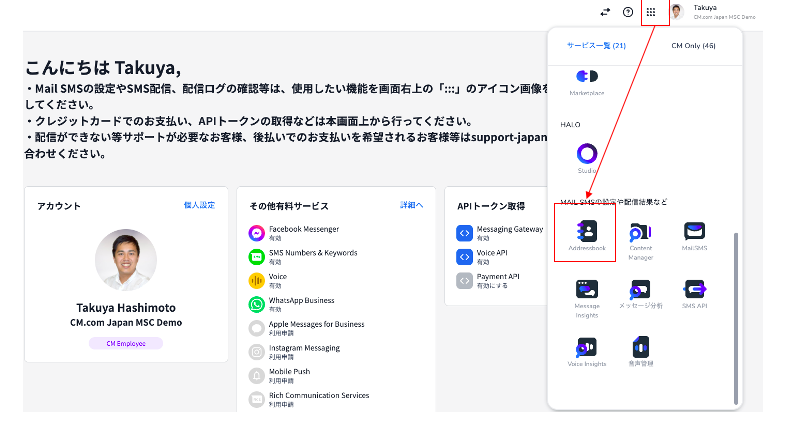
3.CSV、Excelをアップロードして登録する場合、グループ一覧を選択後に「+」をクリックします。グループは一度に複数の宛先に送信する際にファイルをアップロードして利用します。ご自身でご用意したCSVやExcelファイルを選択もしくはドラッグ&ドロップでアップロードできます
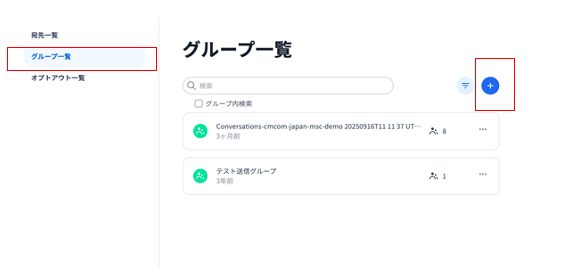
CSV、Excelのサンプルをダウンロードする時はサンプルファイルをダウンロードをクリックしてください。サンプルCSVがダウンロードできます。Excelのサンプルを希望する場合にはCSVのファイルをExcelに変更してご利用ください。
WhatsApp のテンプレート配信は同じテンプレートを複数言語で申請している場合、言語ごとに分けて配信する必要があります。そのため言語で分けて配信する場合には宛先のファイルと言語ごとに作成してください。
例:一つのMarketingテンプレートで英語とフランス語の2つを選択して申請している場合、英語で送信する宛先用のファイルと、フランス語で申請する用のファイルの二つを作成しアップロードしてください。
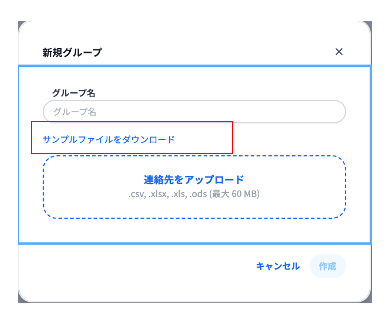
ファイルの形式について
受信者ごとに異なった値を挿入したい場合はファイル内に変数の項目ごとに列を作成し、宛先の電話番号に対応する行に値を挿入します。必要な項目のみ挿入してください。
ファイル内の変数の項目はメッセージを入力する手順で選択します。
・変数の項目を一番上に設定してください
変数の項目はCM側で定義している項目とアップロード後に一致させる作業があります。手間を省くために、CM側が定義している名前と同じにすることをお勧めします。
CSVからExcelに変換した際に、最上行に空欄ができる場合がありますが、その空欄の行は削除して、項目が最上部に来るようにしてください。
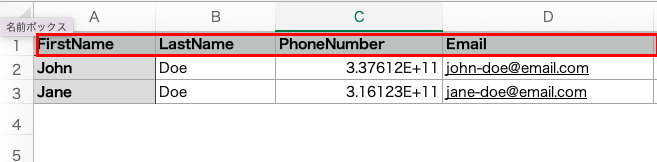
・CM側で事前に定義している変数項目は以下です
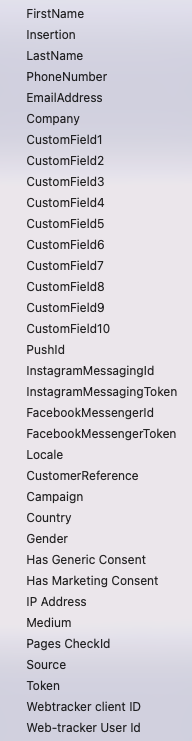
その一部でサンプルに記載している項目は以下になります。サンプルを利用する際、不要な項目は削除してください。
FirstName →名
LastName→姓
PhoneNumber→電話番号
Email→メールアドレス
PushID→Push通知に利用するID
InstagramMessagingId→インスタグラムのメッセージID
InstagramMessagingToken→インスタグラムのメッセージトークン
FacebookMessengerId→フェイスブックメッセンジャーID
FacebookMessengerToken→フェイスブックメッセンジャートークン
CustomField1→お好きな項目に利用できます
CustomField2→お好きな項目に利用できます
・Custom Fieldについて
CustomFieldは10まで定義しています。この項目はお好きな項目で利用できるのでお客様のニーズに合わせて汎用的にご利用いただけます。
CSVとExcelのにCustomField1〜10、または項目名を追加してください。(例:項目欄に任意の名前新規 などと名前をつけて追加する) 次のCM側とのデータの紐付け手順の際にCustom Fieldの1−10をお選びください。
Custom Fieldを利用せずにCM側の定義に登録をしたい場合にはこちらをご覧ください。
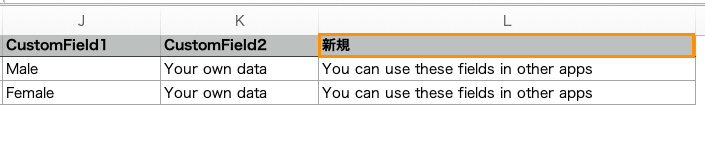
4.アップロードすると、CM側で事前に定義した項目とアップロードしようとしているファイルのデータの項目を紐付け作業が求められます。
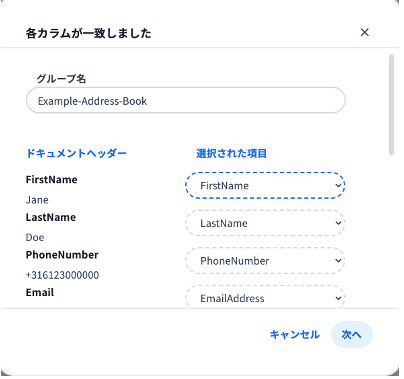
左のドキュメントヘッダーにはアップロードファイルの情報がでますので、右側に表示されるCM側の定義と紐づけてください。
・CM側で定義したものと同じ名前を利用している場合には同じ名前が表示されますので何も変更する必要ないので次へを押してください。
・CustomField1-10の項目を利用したファイルは右側の項目も同じCustom Field1-10をお選びください。
・新しく項目を追加した場合には、右の欄はCustomFieldの使用していない番号をお選びください。
例:「新規」という項目をファイルに追加
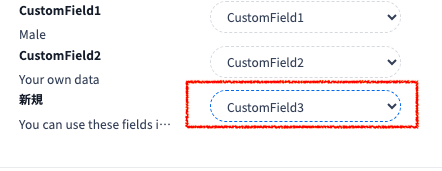
・新しく項目を追加して、さらにその項目をCMのデータ上に追加した場合には同じ項目をお選びください。
CustomFieldを利用する方法でもCMデータ上に追加する方法でも効果は同じですので、便利なCustomFieldを利用されることをお勧めいたします。
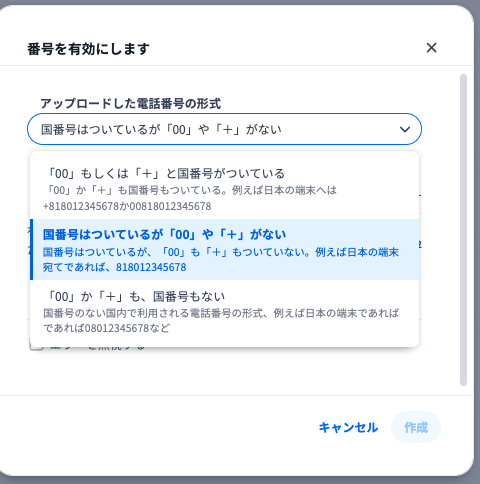
5.CSV/Excelファイル内に登録した携帯電話番号の形式を選択します。3つの中からアップロードしたファイルの電話番号の形式に合うものを選択してください。「作成」に色が付いたら、ボタンを押してAddress bookへの登録完了です。
形式に問題がある場合:「X/Xが無効です」といエラーが表示されます。エラーを無視することもできますが、アップロードしたファイルの中身を再度確認することを推奨いたします。
キャンペーンアプリでのWhatsApp Businessの送信方法はこちら