
他のユーザーを管理画面に招待する方法とユーザーの役割の変更を紹介します。
契約後すぐのご担当者様の管理画面へのログイン方法はこちらをご覧ください
ユーザーを管理画面に招待する方法
1.管理画面にログインし、中央のユーザーを追加をクリックをするとユーザー追加のページにアクセスできます。
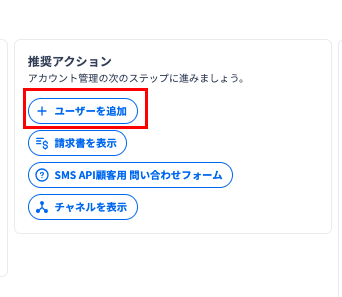
その他の方法でユーザー追加の方法にアクセスするには
a.管理画面右上の企業名をクリックして、アカウントの管理をクリック
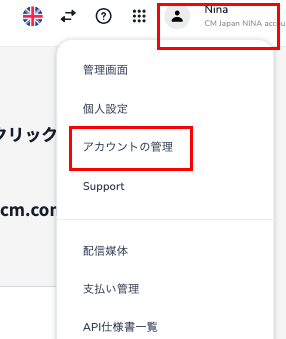
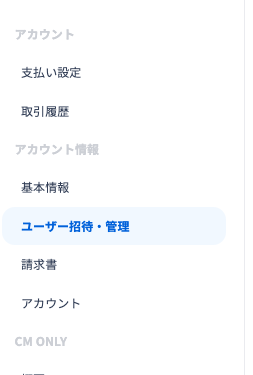
b.左のメニューバーのユーザー招待・管理を選択してページへ行きます。
2.ユーザー追加を押します
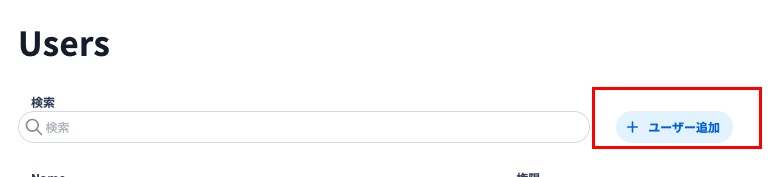
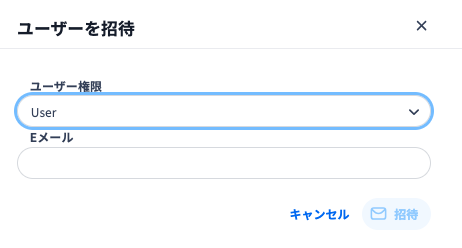
4.ユーザーの役割を選択し、ユーザー追加したい人のアドレスを入力し、招待ボタンを押してください。
|
役割 |
請求情報閲覧 後払い |
前払いチャージ |
Mail SMSの設定 |
Messaging insiteの閲覧 |
|
User/ユーザー |
✖︎ |
✖︎ |
✖︎ |
○※ |
|
Administrator/管理者 |
✖︎ |
✖︎ |
○ |
○※ |
|
Platform Owner/ プラットフォームオーナー |
○ |
○ |
○ |
○ |
APIのトークン取得や、サービスの利用、クレジットカードのチャージ残高確認はいずれの役割でも実施可能です。
※User/ユーザーとAdministrato/管理者rはMessage Insightでデフォルトで閲覧項目が限られている(コンテンツ・価格はデフォルトで閲覧不可ですが、Platform Owner/プラットフォームオーナーに変更してもらえば閲覧可能)
ユーザーの役割の変更
2.のユーザー招待・管理まで上記と同じように進んでください。
権限を変更したいユーザーの・・・をクリックして編集をクリックして権限を変更してください。
自分よりも権限がある人の権限を変更することはできません。その場合には・・・は表示されず目のマークが表示されます。

権限を変更する場合にも自分よりも権限の上の権限を付与することもできません。
Platform owner>Admin>Userの順で権限があります。