ここでは一斉送信アプリ、「キャンペーン」でWhatsAppを送信する方法を説明します。
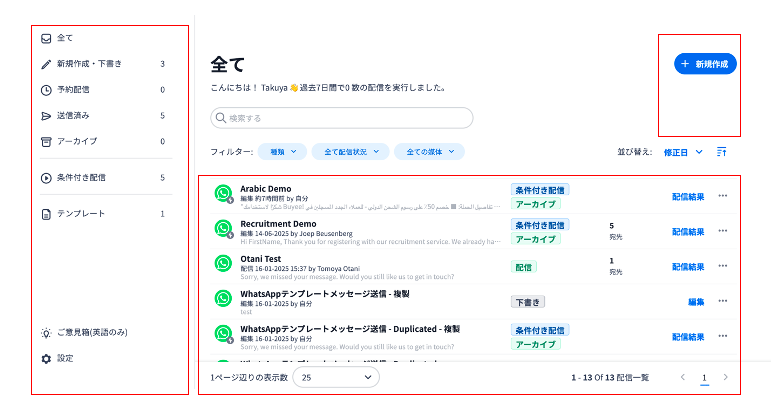
1.管理画面右上「:::」を押すとメニューが表示され、その中の「キャンペーン」をクリックするとアクセスできます。

管理画面へは https://auth.cm.com/Account/Login からログインをしてアクセスしてください。
2.右の+新規作成をクリックします。
この画面では配信履歴や項目別の各送信キャンペーンにアクセスできます。
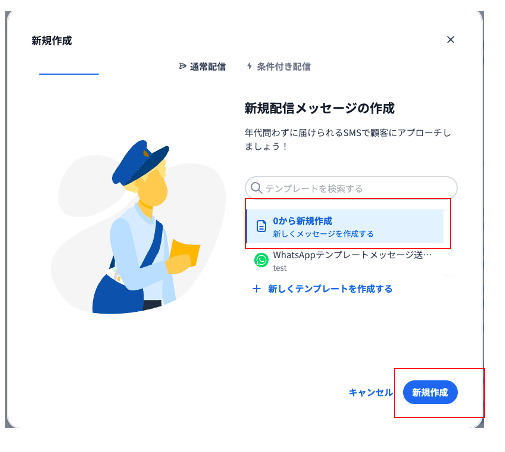
3.「0から新規作成」を選択し、右下の「新規作成」ボタンを押して、メッセージの作成を始めます。
4.「1.基本設定」での設定
キャンペーン名の箇所に本キャンペーンの名前をつけます。
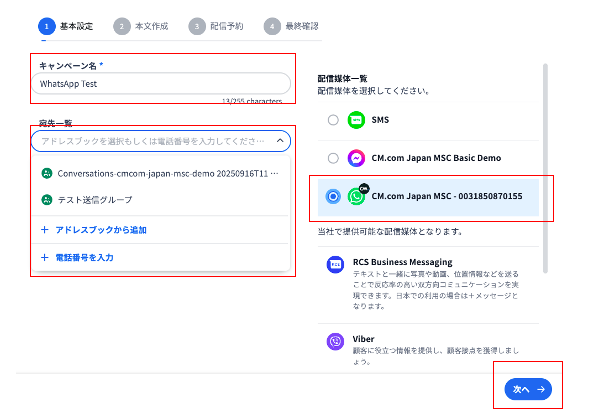
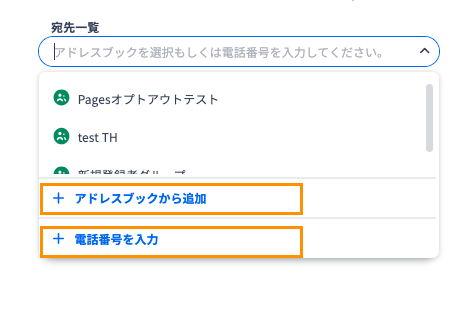
宛先一覧にはアドレスブックから追加もしくは電話番号を入力を選択します。
「アドレスブックから追加」→アドレスブックからアップロードした宛先を選択します
「電話番号を入力」→直接宛先を入力します。国を選んで番号を入力してください。
配信媒体一覧はWhatsAppを選択し、次へを押してください。
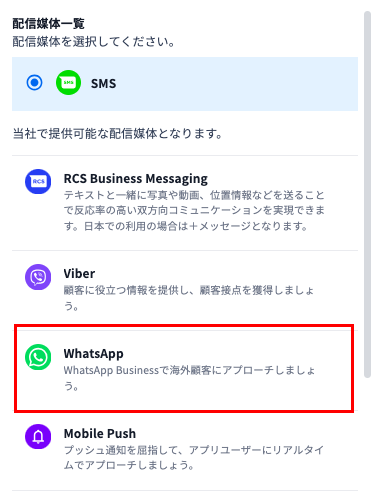
このようにWhatsAppのアイコンに青ボタンがなく、アイコンをクリックすると別ページに遷移する場合にはWhatsApp Businessの契約をしていないもしくはテンプレートの申請が未完了になります。
契約をするためにCM.comにお問合せをいただくか、契約がある場合にはWhatsAppテンプレートの申請手続きを完了させてください。テンプレートの申請方法はこちら
5. 「2. 本文作成」での設定
テンプレートを選びます。検索するをクリックして送信したいテンプレートを選択してください。
+新規テンプレートを作成を選択するとテンプレート申請画面に移ります。新規テンプレートについてはこちらから
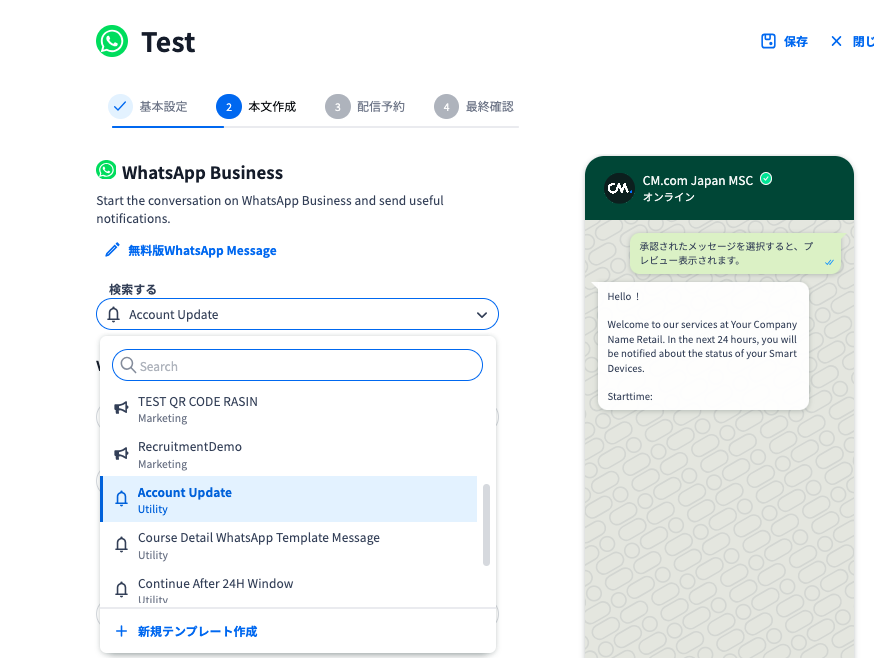
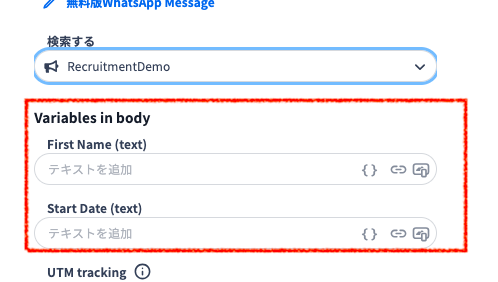
テンプレートを選択すると、作成したテンプレートによっては変数項目の設定や画像の差し込みが必要になりますので入力します。入力が終わったら次へを押してください。
例:画像の場合 ヘッダーに画像を挿入するテンプレートを作った場合、画像を挿入します。
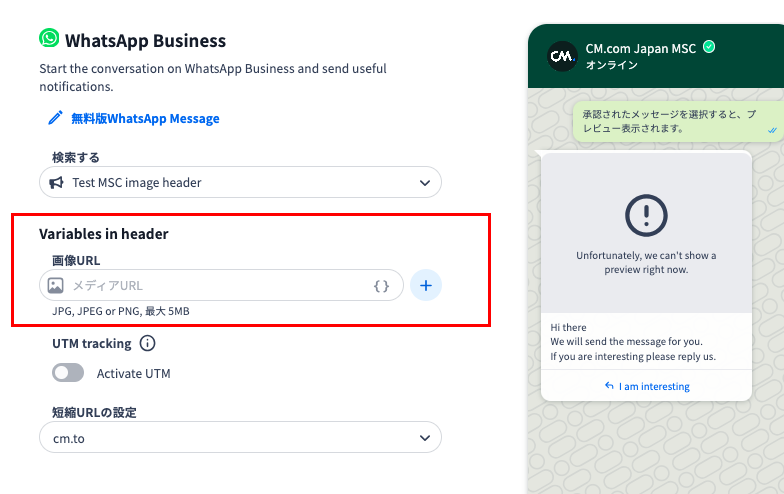
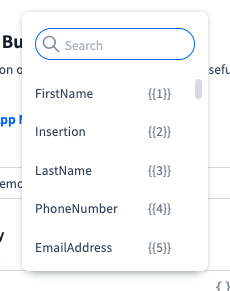
例:変数の場合 名前など異なる変数を挿入するテンプレートの場合、Address bookにアップロードしたファイル内で設定した項目を{ }から選択してください。
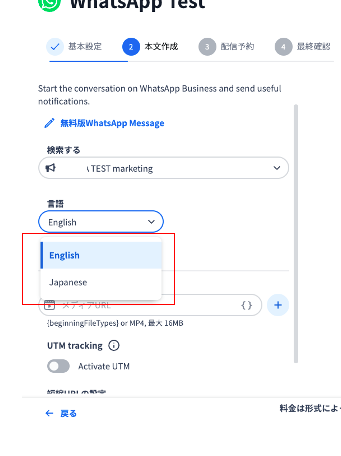
例:一つのテンプレートを複数言語で申請した場合 複数言語で一つのテンプレートを作成している場合には、1言語につき1キャンペーンになりますのでいずれか一つ選んでください。
そのため言語によってAddress bookにアップロードするファイルを分けてください。
6.「3. 配信予約」での設定
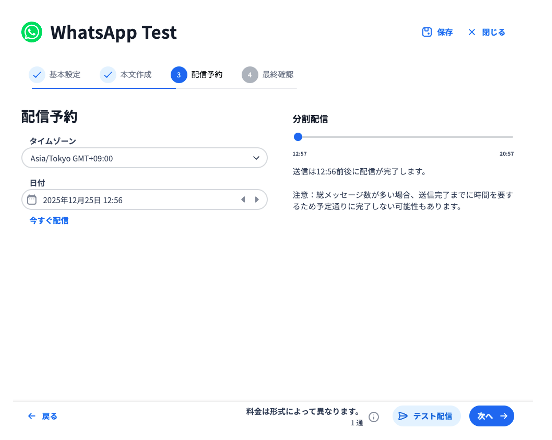
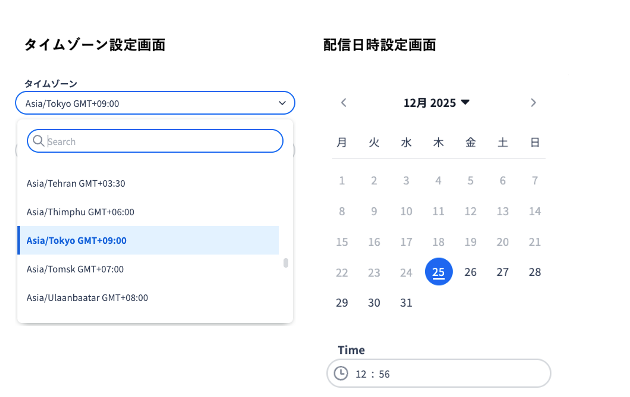
配信先のタイムゾーン、配信時間などを設定することができます。配信時間を設定することで予約配信も可能ですので、指定の時間に配信したい場合は設定ください。設定が不要、もしくは設定が終わったら次へを押してください。
テスト配信はご自身の携帯電話番号を入力することで、お手元のWhatsAppアカウントにテスト配信できます。事前にどのような内容が配信されるか確認されたい場合は、ご利用ください。
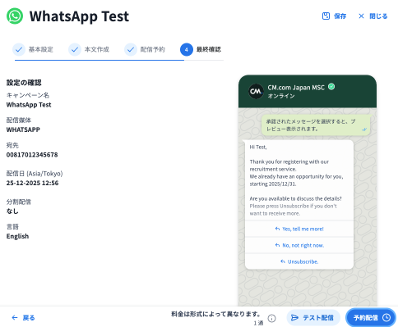
7.「4.最終確認」で最後の確認
最後に配信内容、配信先、配信日、言語など確認し、右下の配信ボタンを押して完了してください。
8.配信の最終確認のメッセージが出るので、次へを押します。
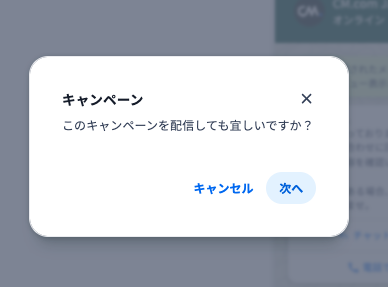
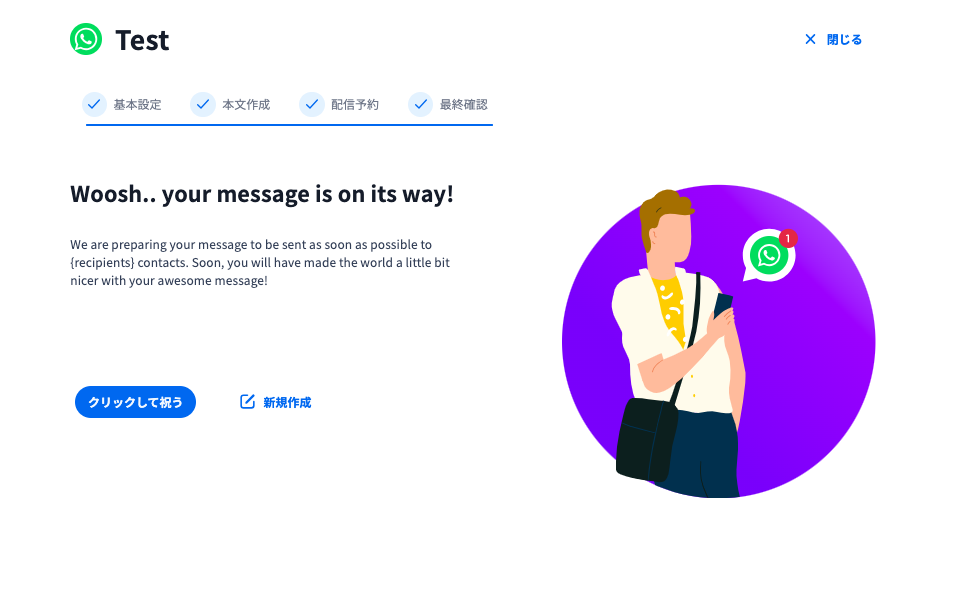
以下の画面が出たら完了です。