
ここではチーム画面で以下の方法を紹介します
設定画面までの行き方
1.画面左下の•••をクリック→「設定」をクリック→「チーム」をクリック
ここまでの行き方の詳細な案内はこちら
2.「ユーザー(メンバー)を追加」をクリック
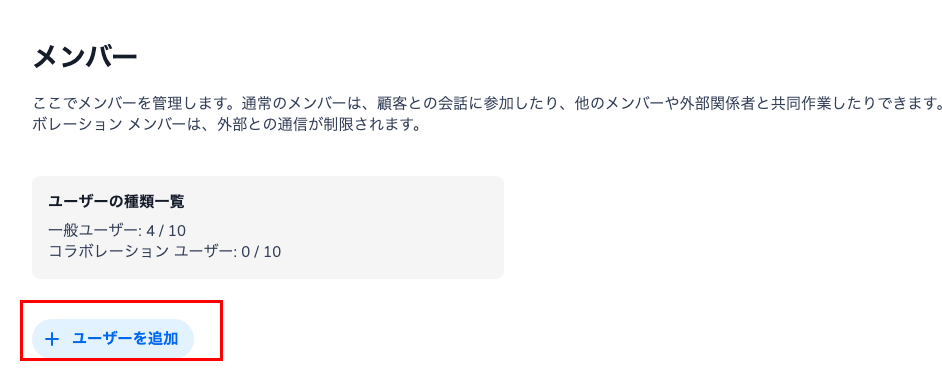
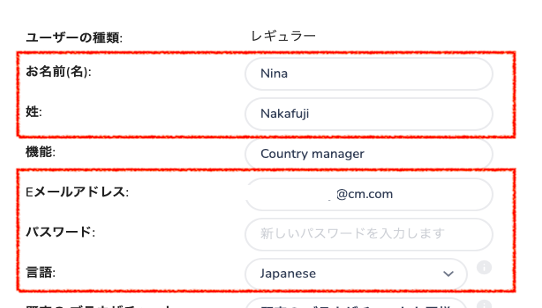
新しいメンバーを追加をする場合
赤枠の箇所に情報を入れて保存を押してください。追加されたメンバーが初回ログインする場合には、ログイン画面にてここで登録したメールアドレスを入力して、「パスワードをお忘れですか?」をクリックしてログインをしてください。
ログインについてはこちら
メンバー情報を変更する場合
上の画像を参照し、変更したい箇所を選んで変更してください。
名前、メールアドレス、パスワード、言語の変更ができます。
設定後は必ず画面上部の保存を押してください。
メッセージを受信した時の通知のon/offの設定
メッセージを受信したときにEメール通知と音を鳴らすのいずれかもしくは両方が選べます。デフォルトはEメール通知はいいえになっています。
音を鳴らすをはいにすると、MSCをブラウザで開いている時に音が鳴ります。ブラウザの音をOnにする必要があります。
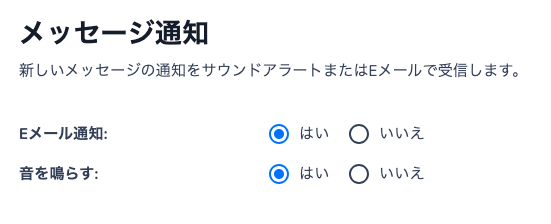
設定後は必ず画面上部の保存を押してください。
Eメールの通知はここで設定したEメールアドレスに通知されます。
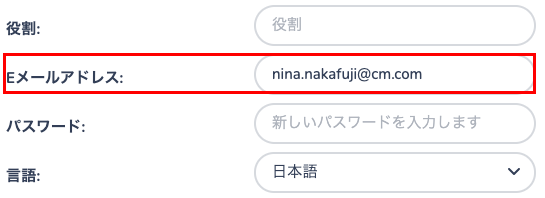
以下の場合に通知が送られます。
-
メッセージを受信した場合(メッセージ受信のルールはこちら)
-
チームメンバーからメールかメンバーチャットを受信した場合(メンバーへのメール・メンバーチャットについてはこちら)
-
アーカイブ済みのチャットを他のメンバーが再開した場合
※全てのメンバーがWhatsApp Businessアカウントへの全てのメッセージを受信したい場合には、システム側で設定を行いますのでお問い合わせください。
自動翻訳機能の設定をする場合
自動翻訳は自動翻訳機能のオプションをご契約している場合に利用可能です。利用希望の方は担当者にご連絡ください。
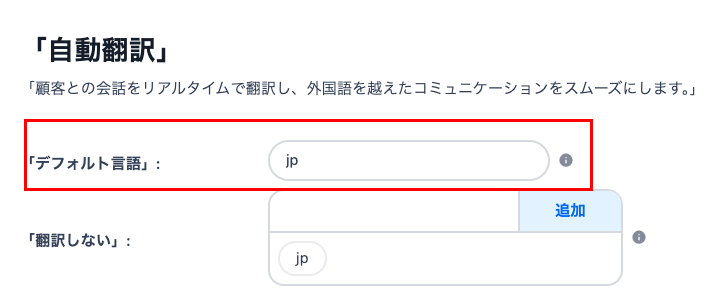
自分のデフォルト言語を設定します。デフォルト言語の欄にjpと入力してください。その後ページ上部の保存を押してください。翻訳しないという欄にはデフォルト言語が保存されると自動でその言語が設定されます。
アクセス権限の設定をする場合
特定のメンバーを設定機能にアクセスできないように制限することが可能です。
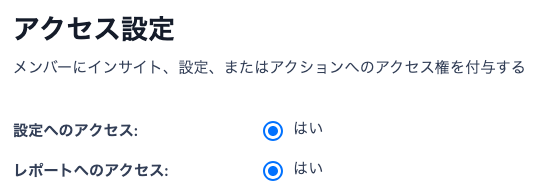
設定へのアクセスのはいのボタンをクリックして外してください。
設定後は必ず画面上部にある保存ボタンを押してください。