ここでは
について解説します。
設定画面の行き方
画面左下の•••をクリック→設定→サポートチャットツールをクリック
詳しい行き方はこちら
回答候補の登録方法
1.回答候補をクリック
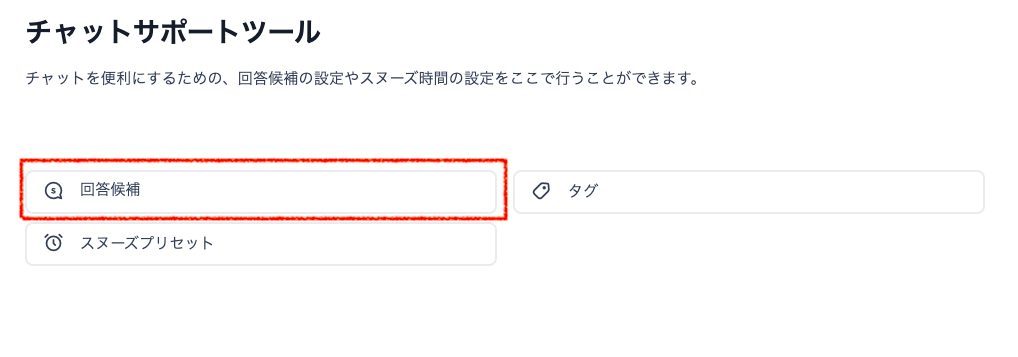
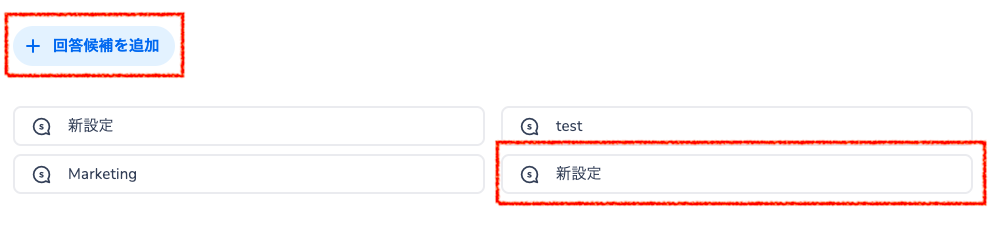
2.回答候補を追加を押すと、新設定という項目が表示されますので、新設定をクリックしてください
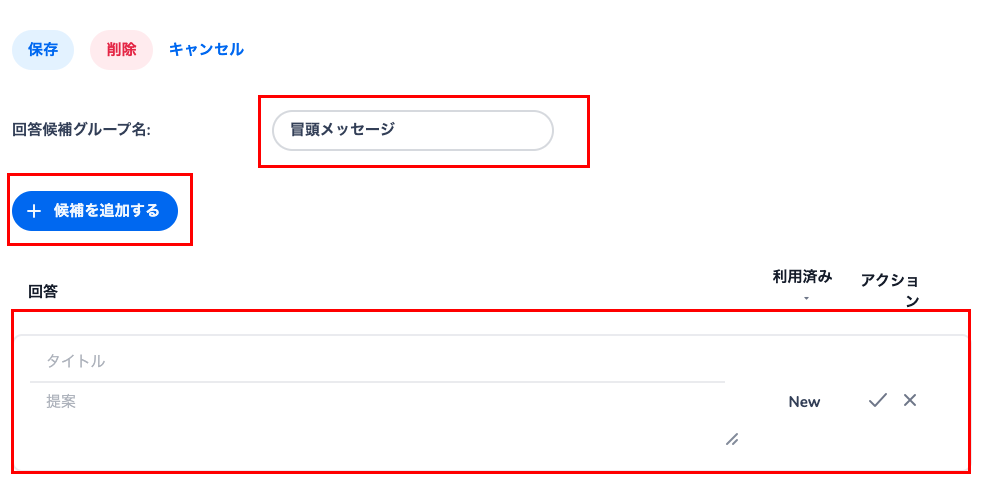
3.回答候補を追加するをクリックすると、回答を入力する欄が出ますので必要な情報を入力します。入力後、保存ボタンを押してください。画面を更新、またはログアウトして再度ログインをして反映を確認してください。
|
回答候補グループ名 |
回答候補のグループを複数作ることができるので、判別のために名前をつけます 例:冒頭メッセージ MSCでは一つのアカウントで一つのグループのみ利用が可能です。同時に利用したい回答候補は同じグループ内に収めてください。 |
|
タイトル |
グループ内に回答候補を複数作ることができるので、判別のためにタイトルをつけます。 |
|
提案 |
本文を入力します。その後アクションの✔︎をクリックしてください |
回答候補の送信方法はこちら
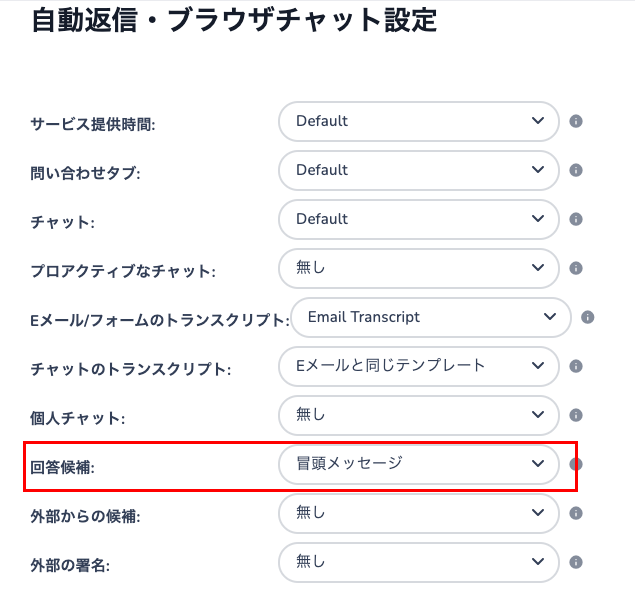
4.回答候補のグループが複数ある場合には、どのグループを利用するかを設定する必要があります。
画面左下の•••をクリック→「設定」をクリック→「アカウント」をクリックして、該当する企業アカウントを選択してください。
アカウント内の自動返信・ブラウザチャット設定の回答候補の項目で使用したいグループを選択し、画面上部の保存を押してください。画面を更新、またはログアウトして再度ログインをして反映を確認してください。
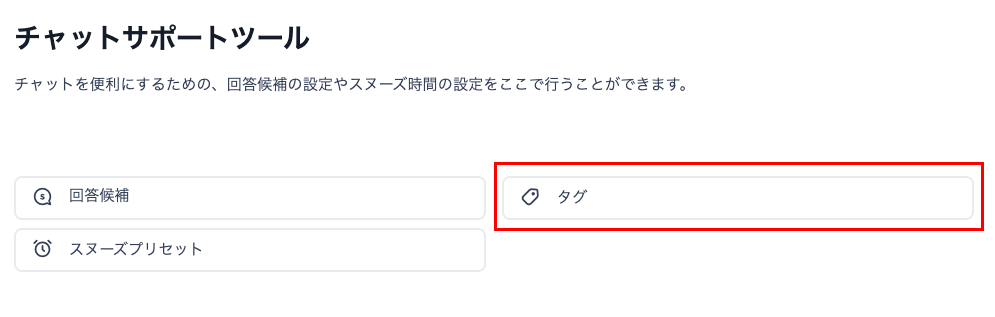
タグの種類登録方法
1.タグを選択
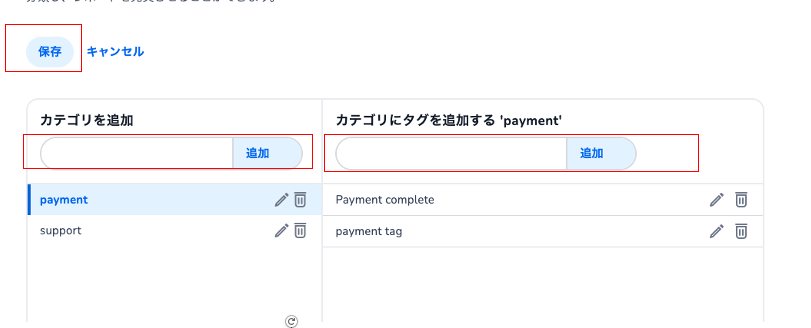
2.追加したいカテゴリとタグ名を入力し、それぞれ追加ボタンを押して、保存ボタンを押してください。
完了後チャット画面に表示されない場合には一度ログアウトし、再度ログインしてください。