
ここではチーム画面で以下の方法を紹介します。
既存メンバーの設定情報を変更する場合には、チーム画面から変更したいメンバーを選択してください。
チーム画面までの行き方
1.画面左下の•••をクリック→「設定」をクリック→「チーム」をクリック
ここまでの行き方の詳細な案内はこちら
新しいメンバーを追加をする場合
1.右上の「ユーザーを追加」もしくは「Add user」をクリック

<一般項目>の最低限赤枠の箇所に情報を、それ以外の項目については下記情報を参考に情報を追加、設定し、右上の保存(save)を押してください。
追加されたメンバーが初回ログインする場合には、ログイン画面にてここで登録したメールアドレスを入力して、「パスワードをお忘れですか?」をクリックしてログインをしてください。
ログインについてはこちら
<一般項目>
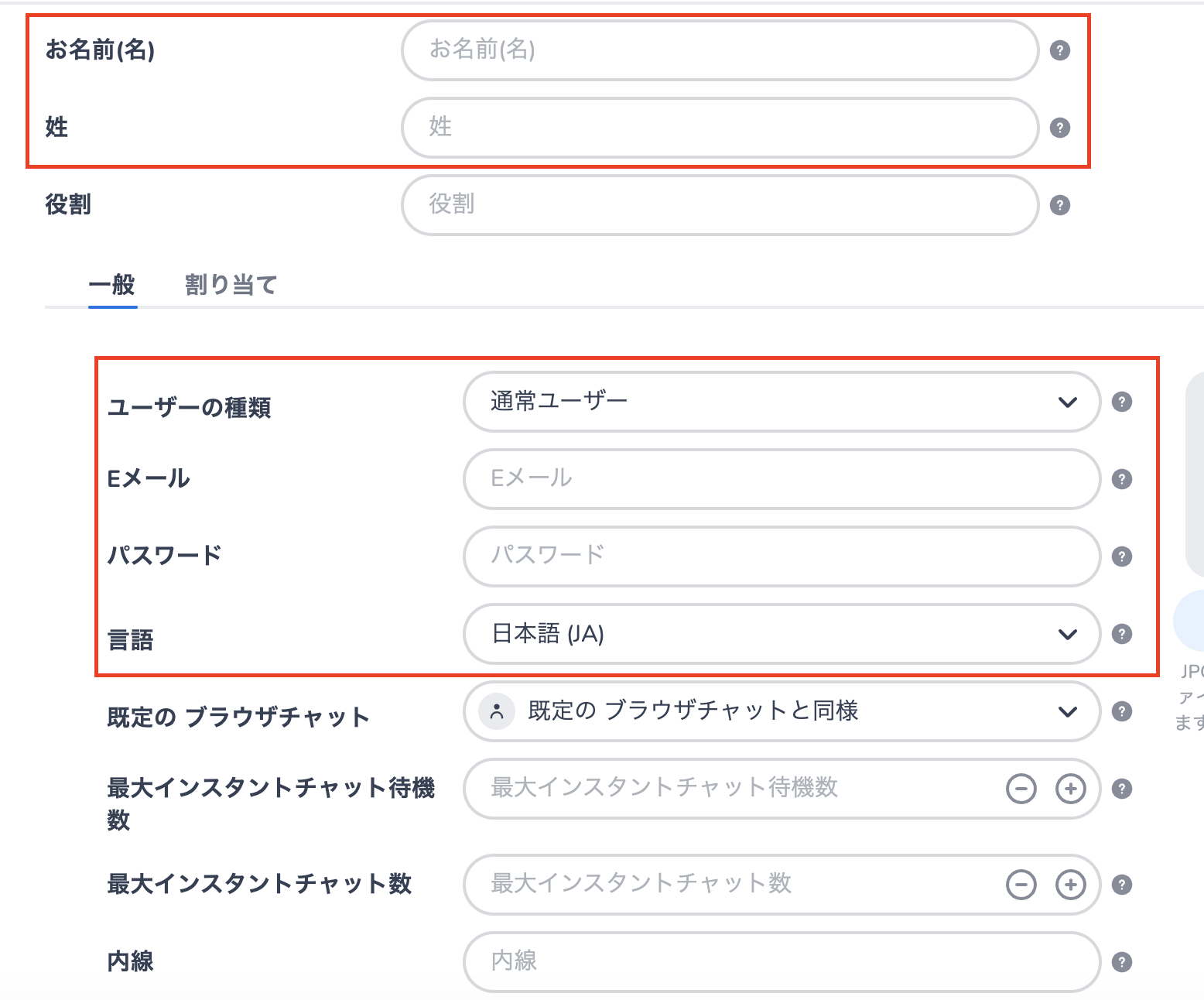
それ以外の項目については以下の項目を参照して新規メンバーのアカウント情報の設定を行ってください。
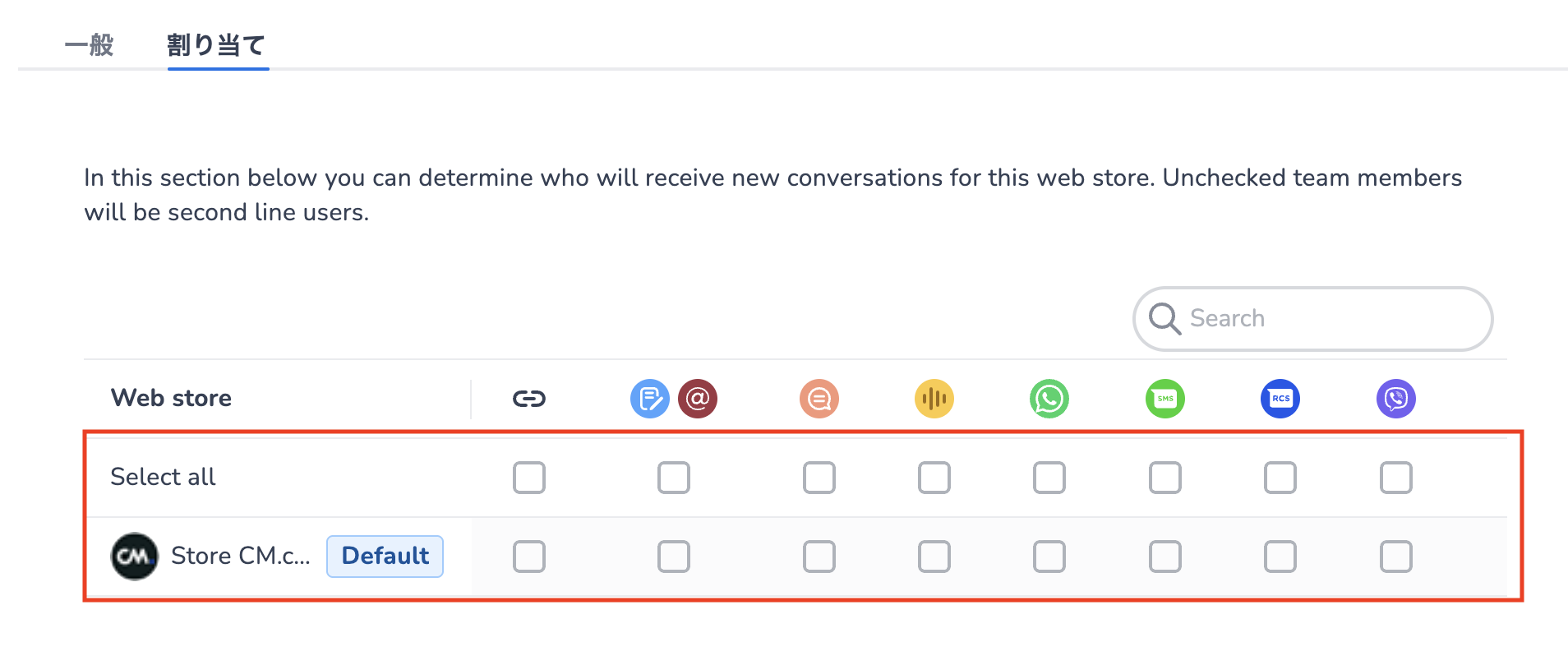
割り当て(チャネル・WhatsAppアカウントの割り当て)
ここでは以下のことを設定できます。
・メンバーがどのチャネルを利用できるようにするかを決定できま
・WhatsAppアカウントが複数ある場合どのアカウントを利用するか
・他のメンバーにチャットの内容を非公開にする(アカウント画面でも設定可能)
WhatsAppビジネスプロフィールが複数ある場合にはWhatsAppプロフィールが複数ここに表示されますので、プロフィールごとに当該メンバーの対応可否を設定できます。
チャネルはWhatsAppのみをご利用のお客様はWhatsAppプロフィールの段のWhatsAppのチェックボックスにチェックを入れてください。
また、他のメンバーにチャットの内容を非公開にする設定もここでも行うことができます。一番左のマークにチェックを入れないと他のメンバーには非公開となります。
基本的に契約しているチャネルの全てを受信する場合にはSelect all(全て選択)を選択してください。
それ以外の項目については以下の項目を参照して新規メンバーのアカウント情報の設定を行ってください。
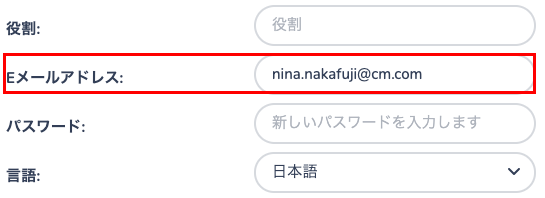
プロフィール、メールアドレス・PW、言語を設定変更する場合
上の画像を参照し、変更したいメンバーと箇所を選んで変更してください。
名前、メールアドレス、パスワード、言語の変更ができます。
設定後は必ず画面上部の保存(save)を押してください。
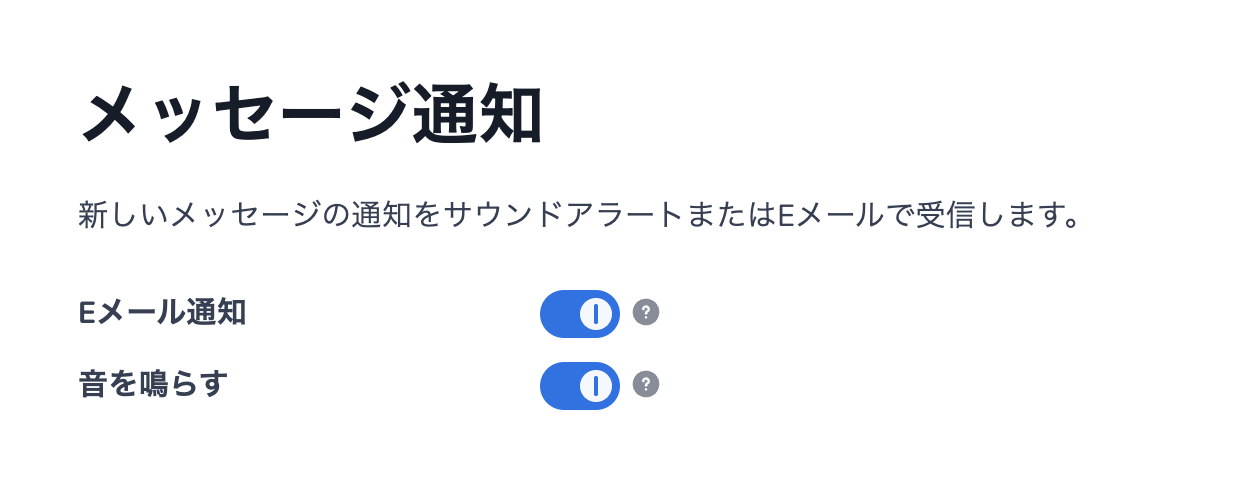
メッセージを受信した時の通知のon/offの設定
メッセージを受信したときにEメール通知と音を鳴らすのいずれかもしくは両方が選べます。デフォルトはEメール通知はオフになっています。
音を鳴らすをはいにすると、MSCをブラウザで開いている時に音が鳴ります。ブラウザの音をOnにする必要があります。
オンは濃い青色、オフは薄い青色です。
設定後は必ず画面上部の保存(save)を押してください。
Eメールの通知はここで設定したEメールアドレスに通知されます。
以下の場合に通知が送られます。
-
メッセージを受信した場合(メッセージ受信のルールはこちら)
-
チームメンバーからメールかメンバーチャットを受信した場合(メンバーへのメール・メンバーチャットについてはこちら)
-
アーカイブ済みのチャットを他のメンバーが再開した場合
※全てのメンバーがWhatsApp Businessアカウントへの全てのメッセージを受信したい場合には、システム側で設定を行いますのでお問い合わせください。
自動翻訳機能の設定をする場合
自動翻訳は自動翻訳機能のオプションをご契約している場合に利用可能です。利用希望の方は担当者にご連絡ください。ご契約済みの方はAuto translationsのボタンが青になっていることを確認してください。
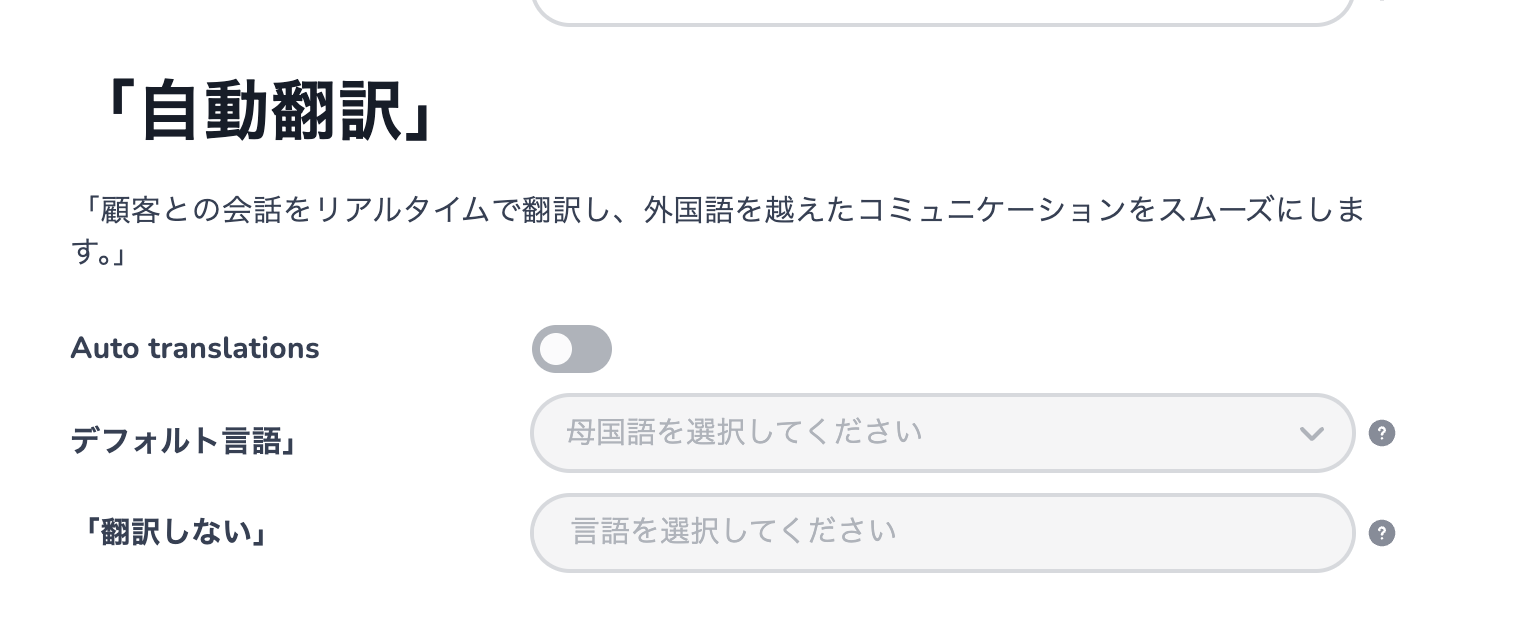
自分のデフォルト言語を設定します。デフォルト言語の欄にjpと入力してください。その後ページ上部の保存を押してください。翻訳しないという欄にはデフォルト言語が保存されると自動でその言語が設定されます。
アクセス権限の設定をする場合
アクセス設定では特定のメンバーを設定機能、レポートにアクセスできないように制限することが可能です。チームから制限したいメンバーを選択して、アクセス設定の項目で設定を行ってください。
制限できる内容
|
設定 |
包括的に設定機能へのアクセスを制限します。 |
|---|---|
|
報告(レポート) |
レポート機能へのアクセスを制限します。 |
|
KPIコンソール |
|
|
一括操作 |
|
|
割り当て(チャネル割り当て) |
利用できるチャネルを制限します |
|
通話録音 |
通話録音機能を制限します |
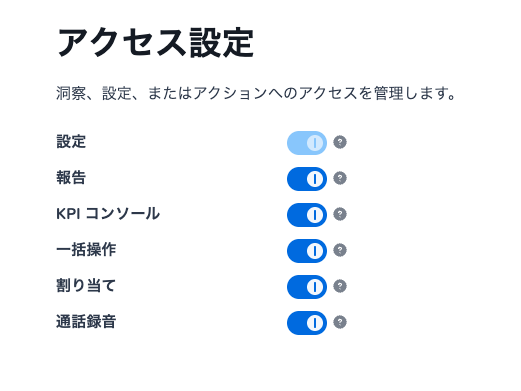
制限したい箇所を薄い色にしてください。
設定後は必ず画面上部にある保存(save)ボタンを押してください。
初期設定は全てのメンバーのアクセス設定がオンになっています(濃い青色がオン)
アクセス制限がかかっているメンバーはMyプロフィール上の見え方が変わります。