
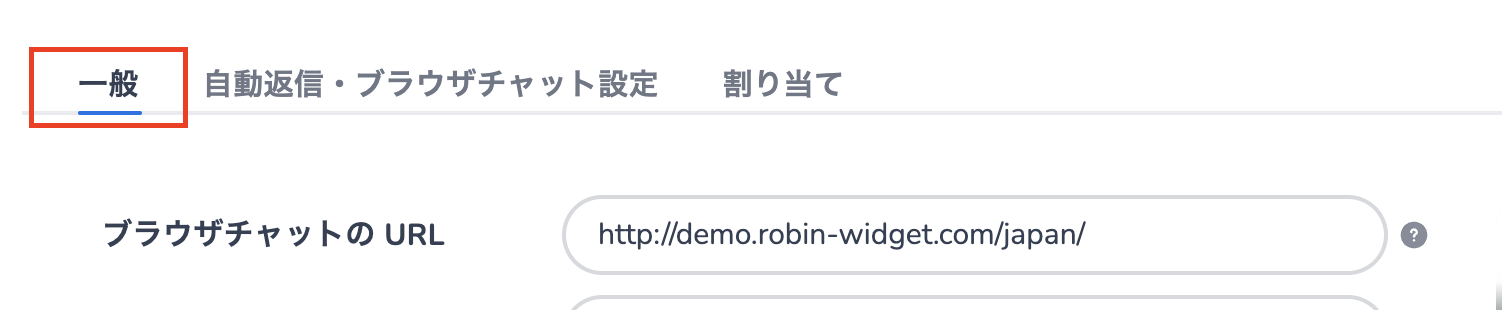
ここではアカウント画面の一般タブをクリックして以下の方法を紹介します。
設定画面までの行き方
1.画面左下の•••をクリック→「設定」をクリック→「アカウント」をクリック
ここまでの行き方の詳細な案内はこちら
2.企業のアカウントをクリックしてクリックください
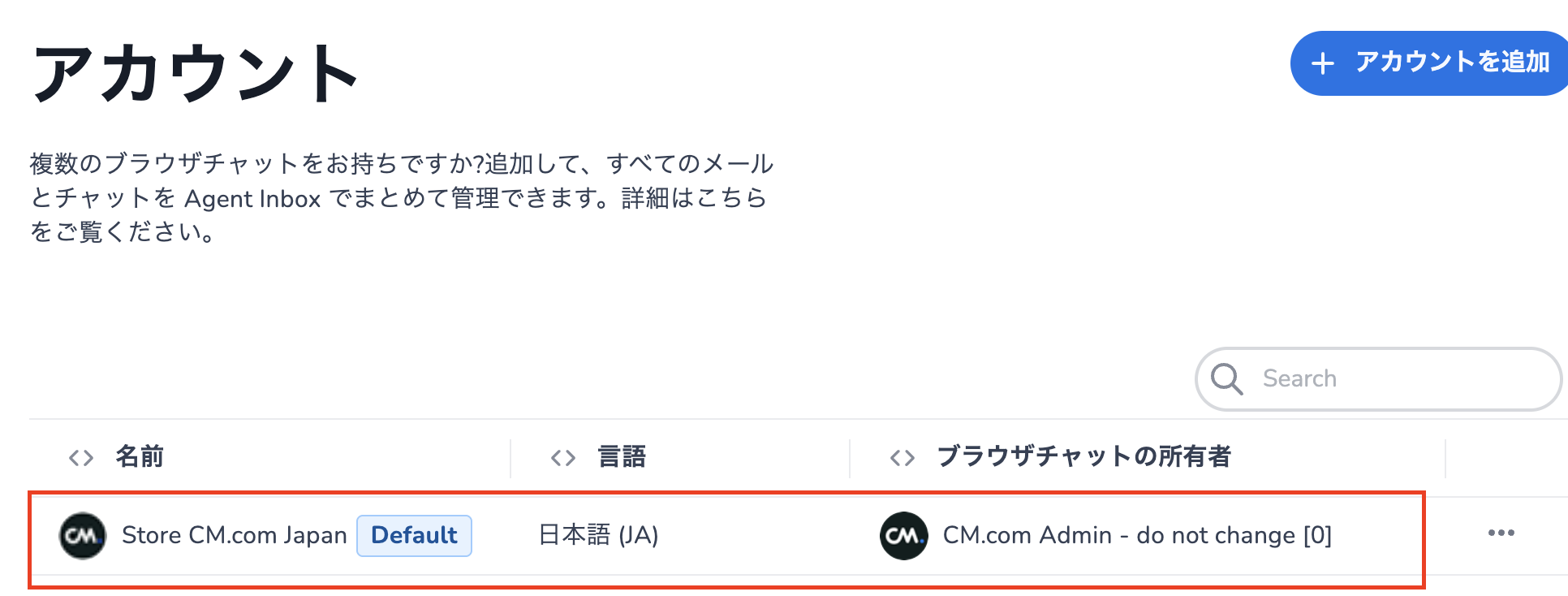
オーナー変更の方法
割り当てタブをクリックします。
ブラウザチャットの所有者に表示されている人がオーナー(所有者)となりますのでオーナーにしたい人を選択して右上の保存(save)ボタンを押してください。
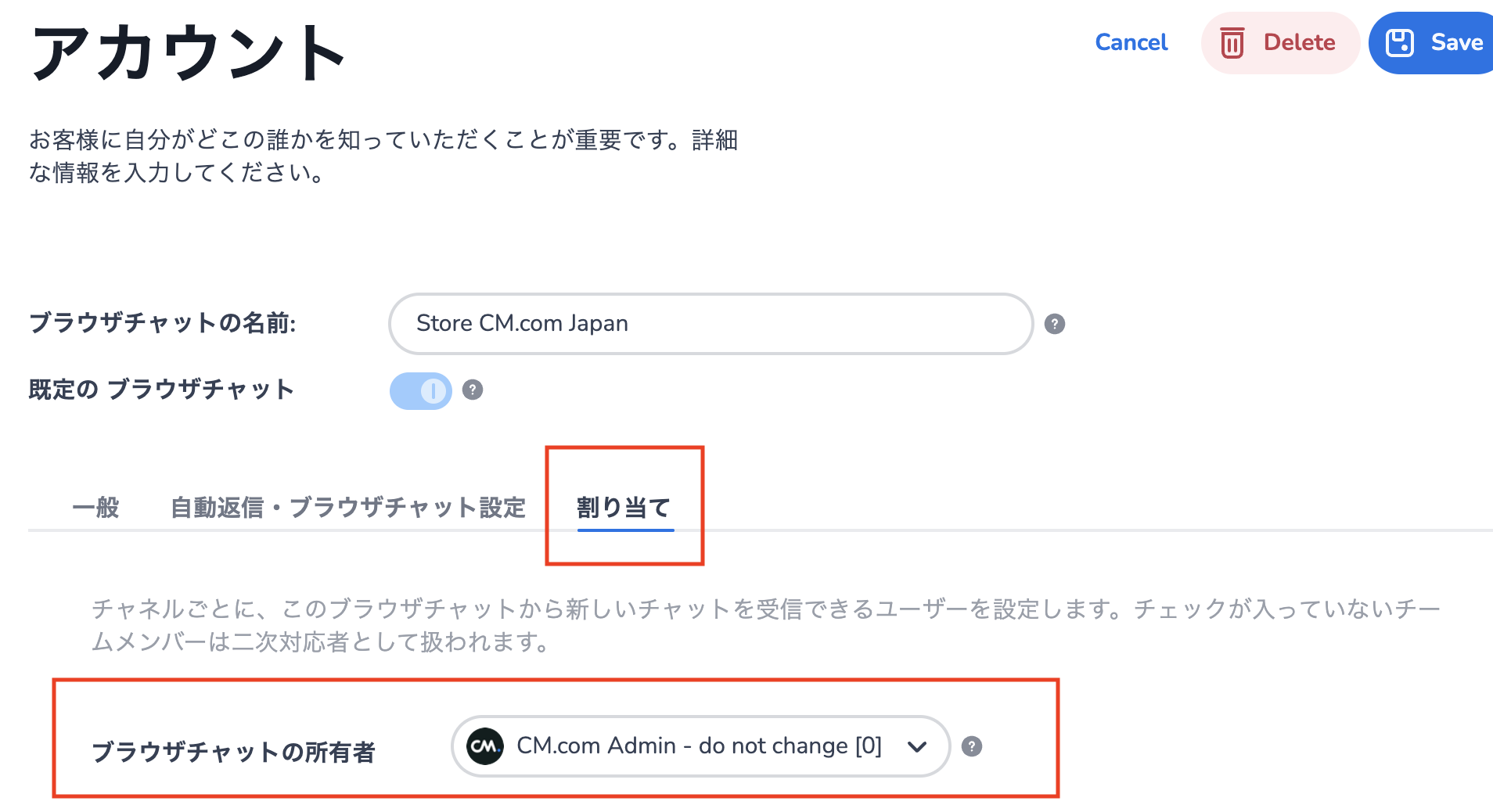
オーナーの役割はメッセージ受信ルールに関係します。詳しくはこちら
他メンバーとのチャットの非共有設定
自分に割り当てされたチャットを他のメンバーに表示させないことができます。
店舗ごとに一つのMSCを使い分けたい、他の担当者み閲覧されることなく担当者ごとに管理画面を分けたい場合に有用です。
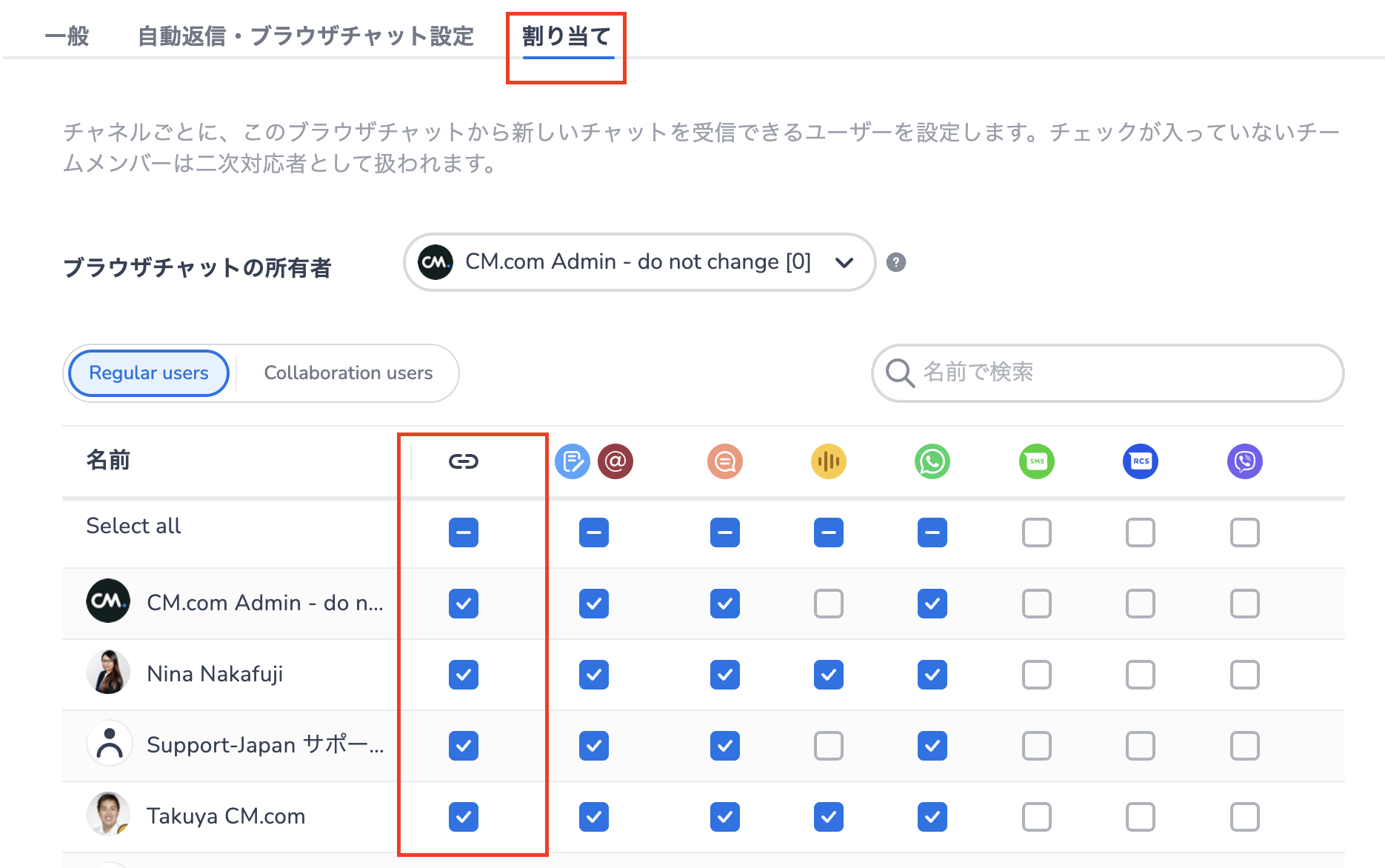
割り当てタブをクリックします。
一番左の赤枠のマークのチェックを外すと割り当てられたチャットを他の人が閲覧することができなくなります。その後画面一番上の保存を押してください。
※画像ではチェックが入っているので割り当てられたチャットを誰でも閲覧することができます。
保存を押すことを忘れないでください。
設定→チーム→メンバー名クリック→割り当てタブクリックでも同様の設定が可能です。
チャネル設定
取り扱えるチャネルを設定できます。割り当てタブをクリックします。
WhatsAppアイコンにチェックが入っているとWhatsApp Businessアカウントのメッセージ対応ができます。
なお、WhatsApp Businessのプロフィールを複数有している場合にプロフィールごとに対応できる人を設定する場合には設定→チーム→メンバーを選択して割り当てタブから行ってください。詳しくはこちら
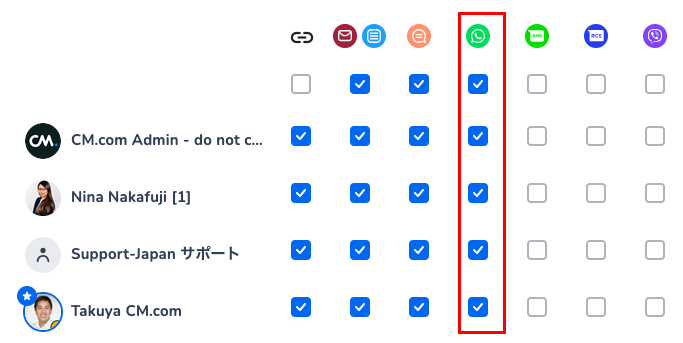
なお、RCSなど他のチャネルは別途CM.comと契約が必要になりますので、ご興味ある場合にはお問合せください。
WhatsApp Businessアカウント電話番号の確認
MSCに連携しているWhatsApp Businessの電話番号を確認することができます。複数のアカウントを利用している場合にはプルダウンボタンで複数番号を確認できます。
一般タブをクリックして、送信チャットを見てください。
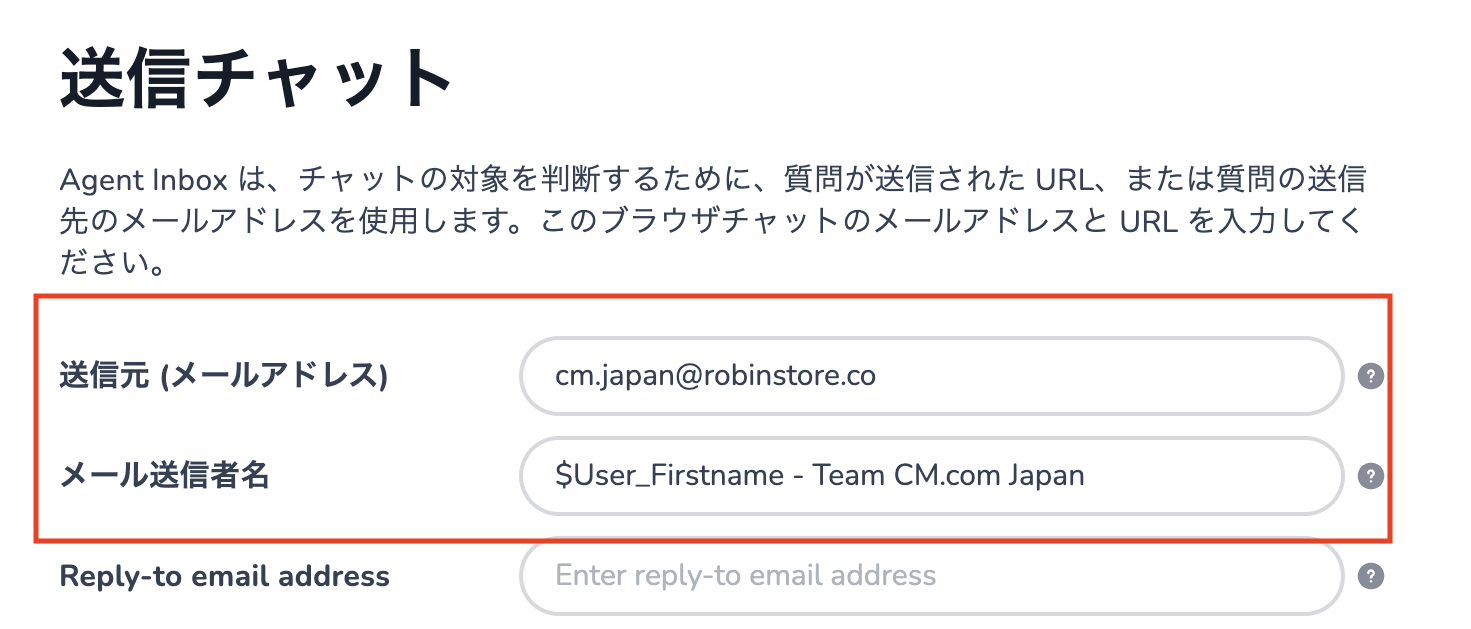
MSC上でメールを送信する際の送信元アドレスと送信者名の確認
送信チャットではMSC上でメールを送信する際の送信元アドレスと送信者名を確認できます。