
WhatsApp Businessアカウントの不具合が生じた場合には以下の手順で全て正常に情報の入力、アカウントの手続きが完了されているか確認してください。
WhatsApp Businessのアカウント不具合は多くの場合がこれらの手続きが完了していないために発生します。
1.Facebookのセキュリティセンターにアクセスします
ビジネスポートフォリオをを複数保有している際には、不具合が発生しているアカウントに紐づくビジネスポートフォリオを選択してください。通常は1つなので、アクセスするとすぐにセキュリティセンターが表示されます。
-
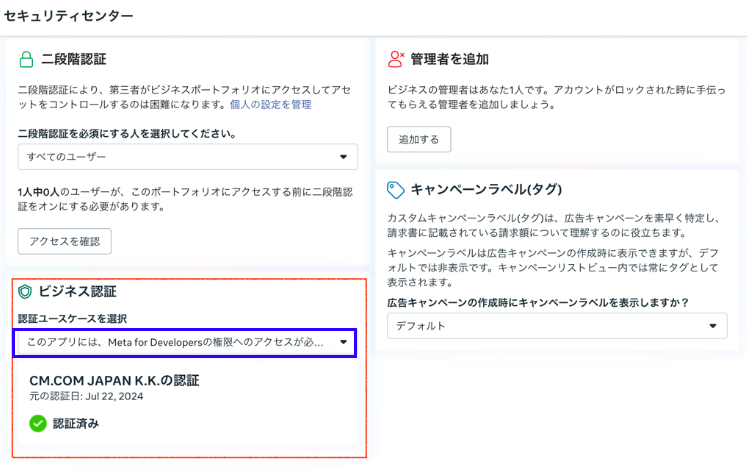
ビジネス認証内の認証ユースケースを選択箇所の選択肢(青枠)をクリックしてください。
-
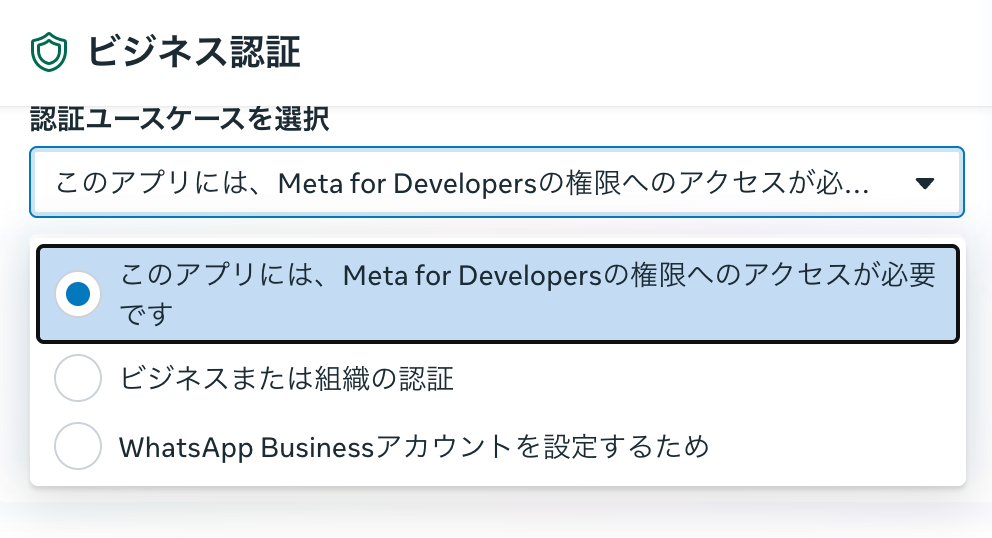
3つの選択肢(下記画像参照)が出ますので、それぞれをクリックして、認証が完了しているかを確認してください。
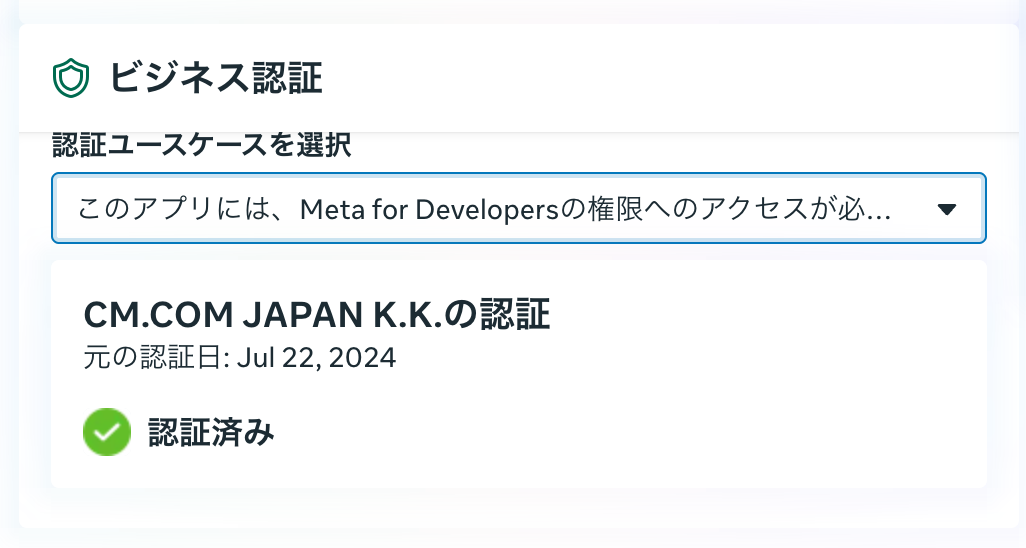
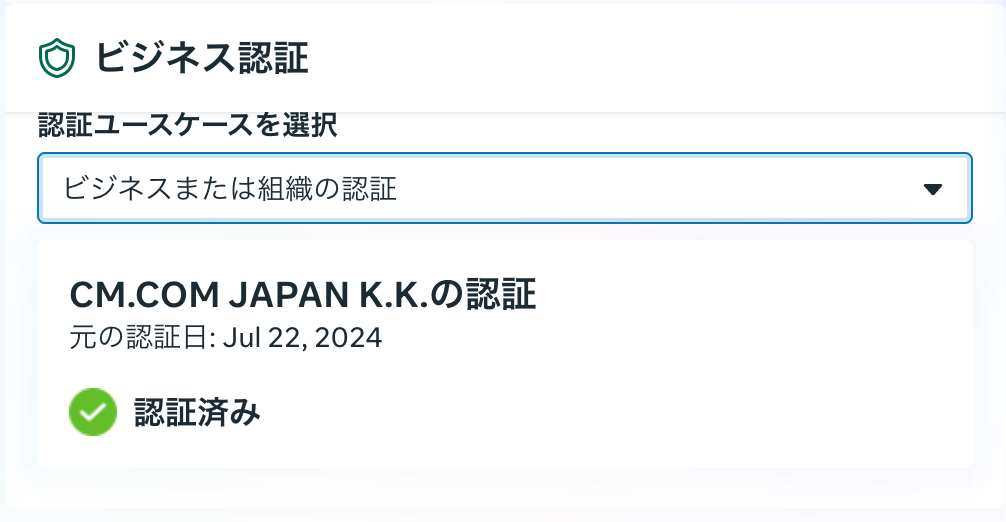
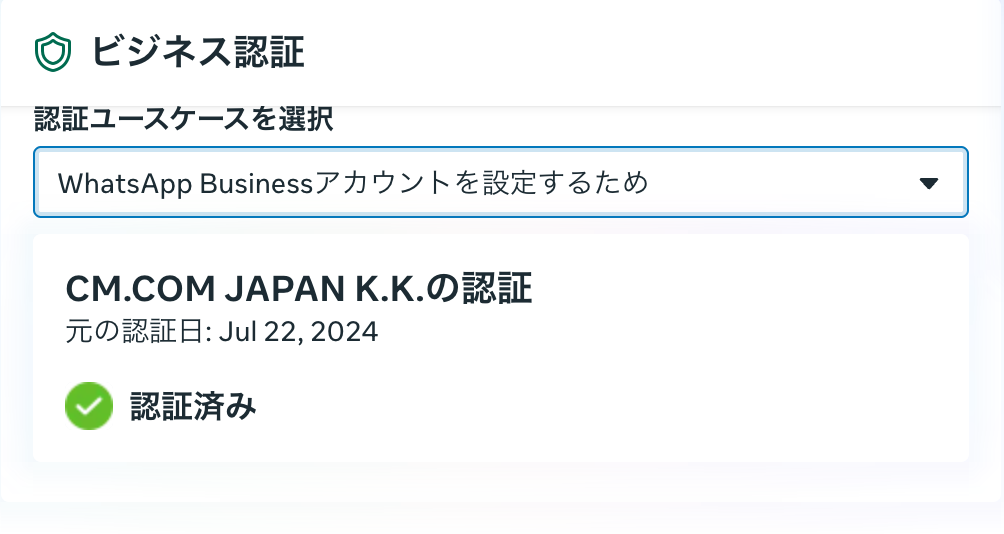
4.いずれかが認証済みでない場合には認証を行ない、全てが認証済みになるように認証をしてください。認証済みの場合には次に進んでください。認証が完了したら次に進んでください。
ビジネス認証の方法はこちら
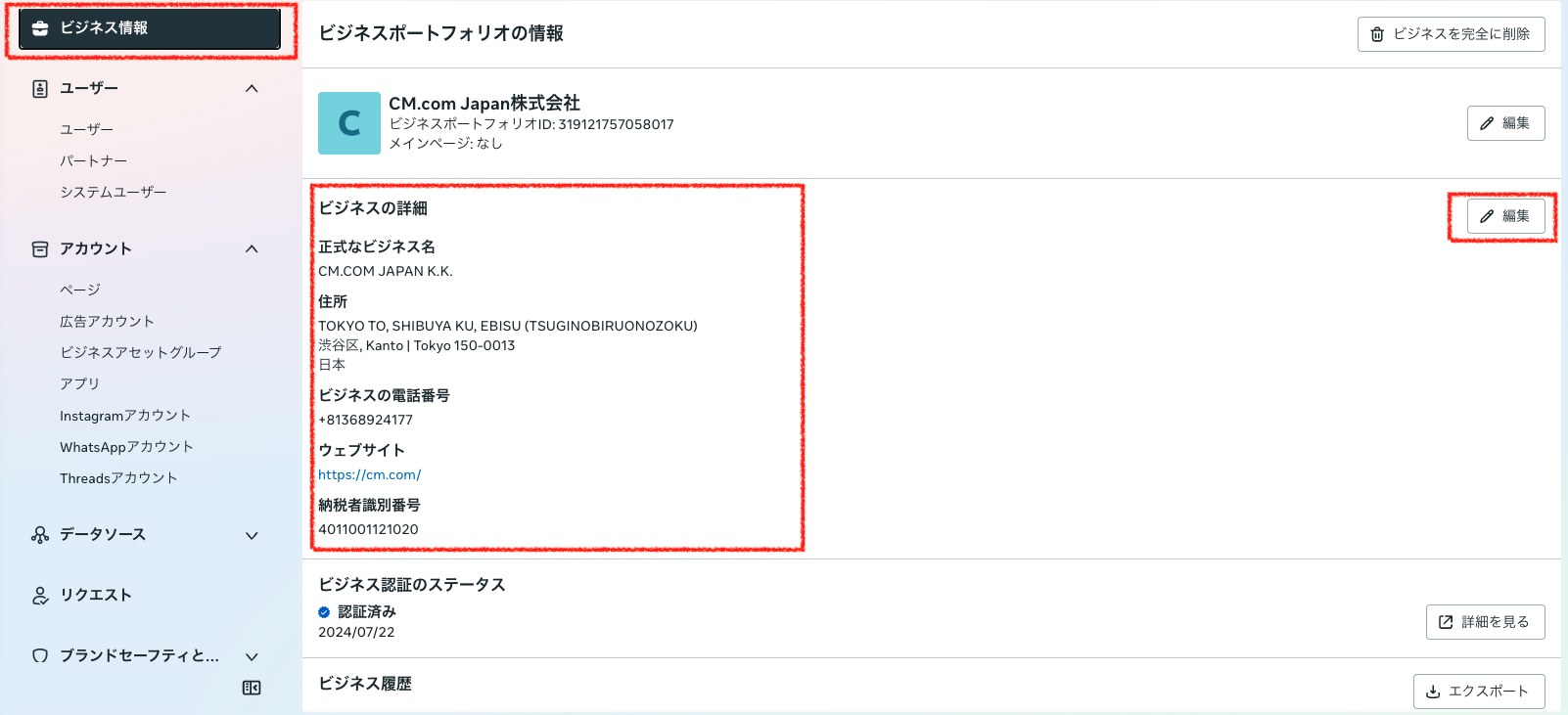
5.画面左上のビジネス情報をクリックし、ビジネスの詳細の箇所で御社情報が正しく、全て入力されているか確認してください。一つでも未入力や正しくない情報がある場合には、アカウントに不具合が生じる可能性がありますので、編集を押して、編集し次の確認手続きに進んでください。問題なければ次へ進んでください。
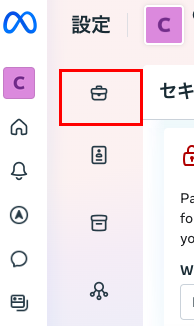
ビジネス情報はアイコンのみ表示されている可能性がありますので、その場合には左のアイコンをクリックするとビジネス情報を見ることができます。
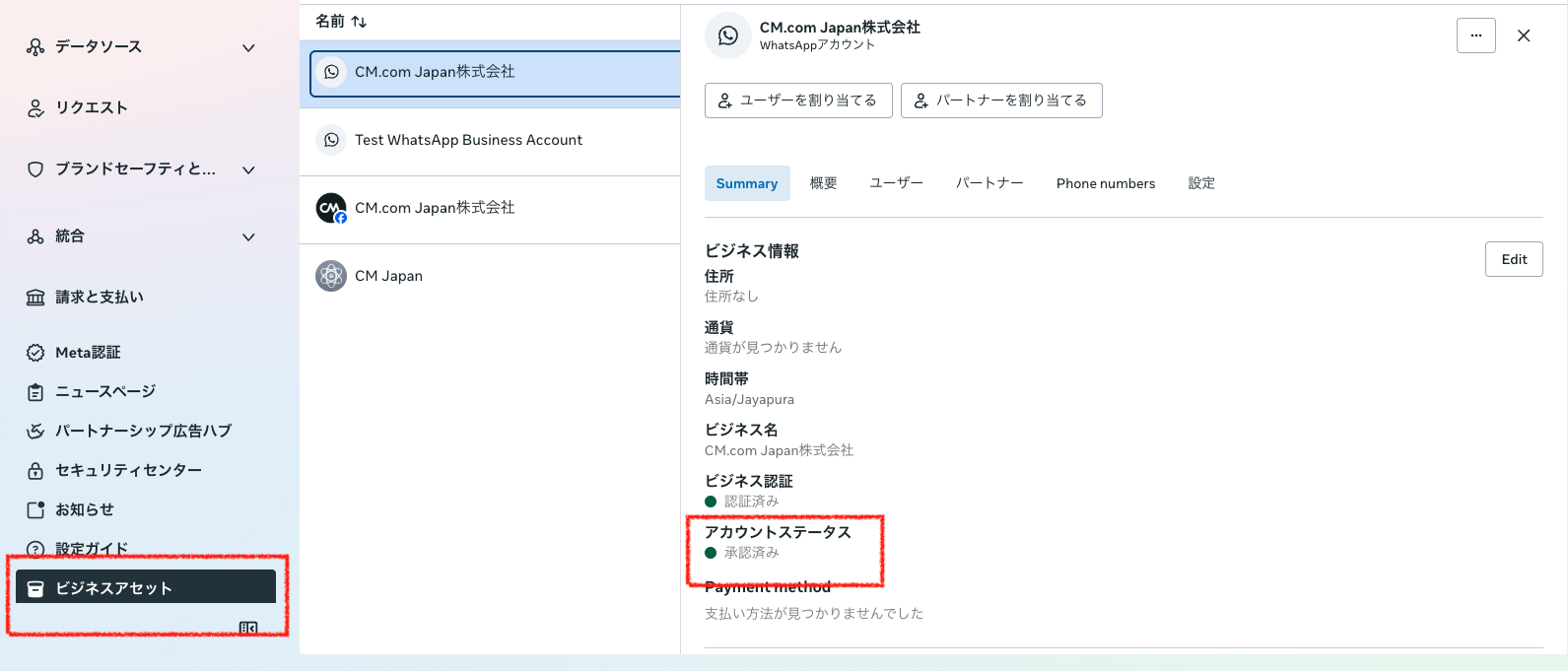
6.左からビジネスアセットを選択し、アカウントステータスが承認済みになっているか確認してください。承認済みになっていない場合には、アカウントステータスが承認済みになっていない場合の対処法を参考に修正してください。
7.全てのチェックが完了し問題ないにもかかわらず、不具合がある場合にはお問い合わせください。